


CoPaw 通过一组 Markdown 文件定义智能体的”人设”,这些文件会被加载到系统提示词(System Prompt)中,决定智能体的行为风格、工作方式和个性特征。你可以通过编辑这些文件,让智能体成为符合你需求的专属助手——无论是严谨的工作助理、温暖的生活伙伴,还是技术专家。
人设文件
CoPaw 的人设由 Markdown 文件定义,默认位于智能体工作区目录下。工作区目录的位置取决于 COPAW_WORKING_DIR 环境变量(默认为 ~/.copaw),完整路径为:$COPAW_WORKING_DIR/workspaces/{agent_id}/
人设文件是灵活可扩展的。下面展示的是默认配置,你可以自由地添加新的 Markdown 文件或删除现有文件。只要在控制台的「Agent → Workspace」页面中启用它们,任何 Markdown 文件都能加载到系统提示词中。
人设文件是灵活可扩展的。下面展示的是默认配置,你可以自由地添加新的 Markdown 文件或删除现有文件。只要在控制台的「Agent → Workspace」页面中启用它们,任何 Markdown 文件都能加载到系统提示词中。
默认人设文件
以下是默认配置中的人设文件(默认会被加载到系统提示词):
AGENTS.md – 工作流程、规则与指南
详细的操作规范和工作流程,包括记忆管理策略、安全准则、工具使用说明等。这是智能体的”操作手册”,告诉它如何完成各种任务。
主要内容:
记忆文件的使用方式(MEMORY.md、memory/YYYY-MM-DD.md)
安全与隐私准则
工具与 Skills 的使用说明
心跳(Heartbeat)相关规则(如果启用)
SOUL.md – 核心身份与行为原则
定义智能体的价值观、风格和行为准则。这是智能体的”灵魂”,决定它的个性特征和处事方式。
主要内容:
核心准则(如何与用户互动)
边界与底线(什么不能做)
风格与语气(正式、随意、专业等)
连续性说明(通过文件保持记忆)
PROFILE.md – 身份信息与用户资料
记录智能体的身份设定和用户的个人资料,让智能体更了解你,提供个性化服务。
主要内容:
身份 section:智能体的名字、定位(AI助手/机器人/其他)、风格
用户资料 section:用户的名字、称呼、偏好、背景信息
MEMORY.md – 长期记忆
虽然 MEMORY.md 也是工作区中的重要文件,但它不会默认加载到系统提示词中。智能体在需要时可以通过 memory_search 工具主动检索记忆内容,或使用 read_file 工具读取。
为什么不默认加载? 避免过多历史信息占用上下文空间。智能体会按需查询,保持系统提示词精简高效。
MEMORY.md 用于存储经过提炼的长期记忆(重要决策、经验教训、用户偏好等)。
BOOTSTRAP.md – 首次引导
首次运行 copaw init 时会自动创建 BOOTSTRAP.md,它引导用户和智能体进行初次”对话”,共同定义身份、偏好和风格。完成引导后,智能体会将设定写入 PROFILE.md 和 SOUL.md,然后删除 BOOTSTRAP.md。
引导内容:
确定智能体的名字、定位、风格
了解用户的基本信息
讨论行为偏好和边界
将内容写入对应文件后删除 BOOTSTRAP.md
完成引导后,BOOTSTRAP.md 会被删除,所以它只在首次初始化时存在。
配置与管理
通过控制台管理
在控制台的 工作区 → 文件 页面,你可以:
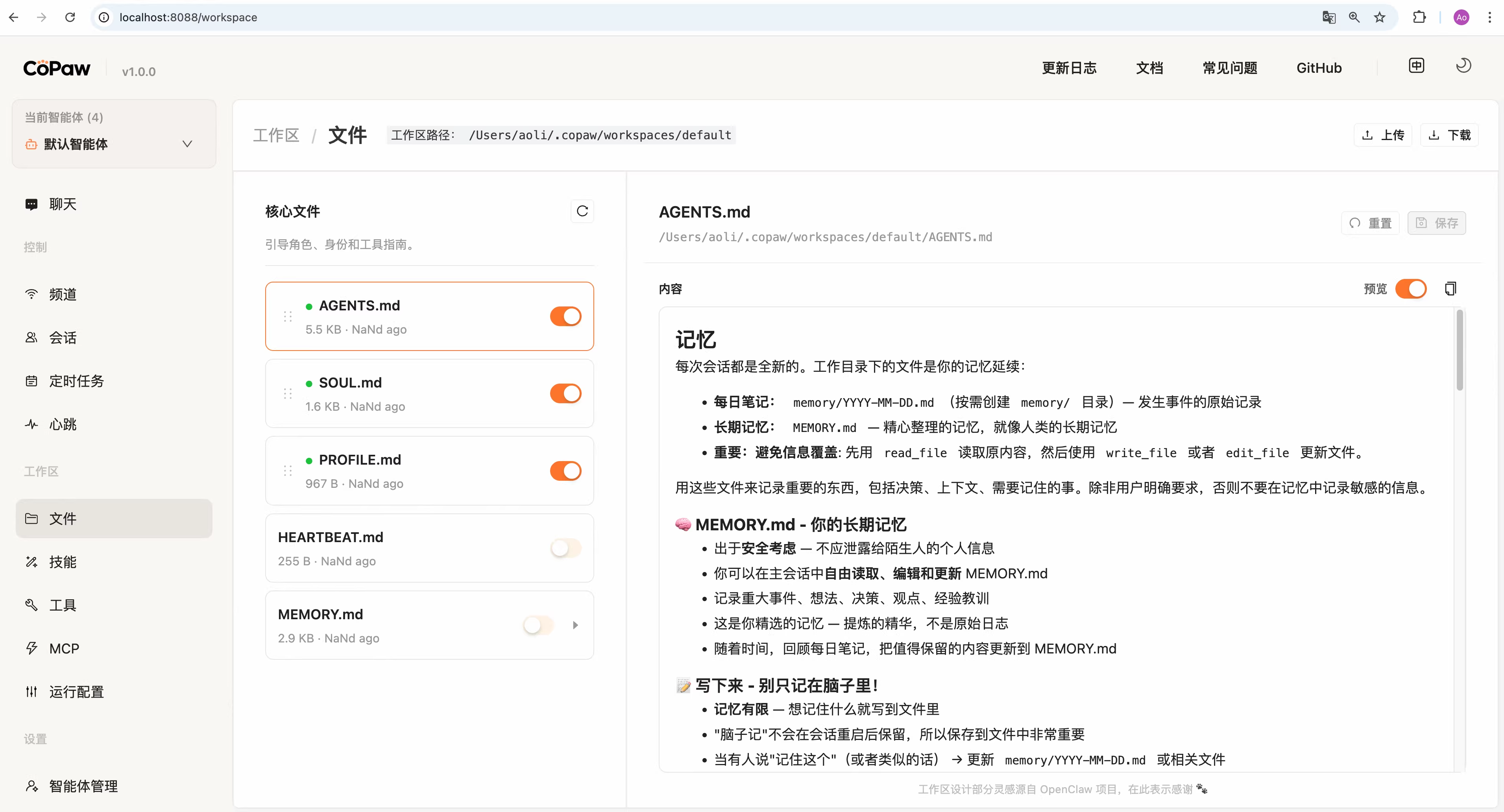
查看所有人设文件:左侧面板列出工作区中的所有 Markdown 文件(仅显示 .md 文件)
在线编辑内容:点击文件后在右侧编辑器中修改内容,点击「保存」生效
启用/禁用文件:每个文件右侧有开关,控制是否加载到系统提示词
已启用(开关打开,显示绿色圆点):文件内容会加载到系统提示词
已禁用(开关关闭):文件不会加载到系统提示词
调整加载顺序:启用的文件可以拖拽排序,顺序影响它们在系统提示词中的拼接顺序(从上到下依次拼接,靠前的文件会先被加载)
上传/下载工作区:
上传 ZIP 文件(最大 100MB)批量导入人设文件到工作区(会覆盖同名文件,非 .md 文件不会在界面显示但会被保留)
下载整个工作区为 ZIP 文件进行备份
查看工作区路径:页面顶部显示当前工作区的完整路径
热重载: 修改人设文件后会自动生效,无需重启服务。
多智能体支持: 每个智能体都有独立的人设配置,互不干扰。在控制台顶部切换智能体后,看到的是该智能体的专属工作区文件。这意味着:
不同智能体可以有完全不同的 AGENTS.md、SOUL.md、PROFILE.md
修改一个智能体的人设文件不会影响其他智能体
每个智能体的人设独立演化,互不冲突
通过配置文件管理
你也可以直接修改智能体配置文件(~/.copaw/workspaces/{agent_id}/agent.json)中的 system_prompt_files 字段来管理人设文件的加载:
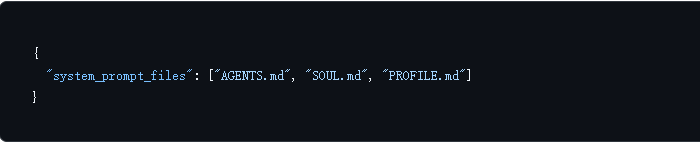
数组中的文件名对应工作区目录下的 Markdown 文件
数组顺序决定加载顺序
留空或使用空数组时,智能体会使用默认的 “You are a helpful assistant” 提示词
首次初始化
运行 copaw init 时,系统会根据你选择的语言(zh / en / ru)自动创建模板文件:
AGENTS.md
SOUL.md
PROFILE.md
BOOTSTRAP.md(首次引导文件)
如果使用 copaw init –defaults,则默认语言为 zh(中文)。
切换智能体语言
你可以在控制台的「工作区 → 运行配置」页面中切换智能体语言。切换后:
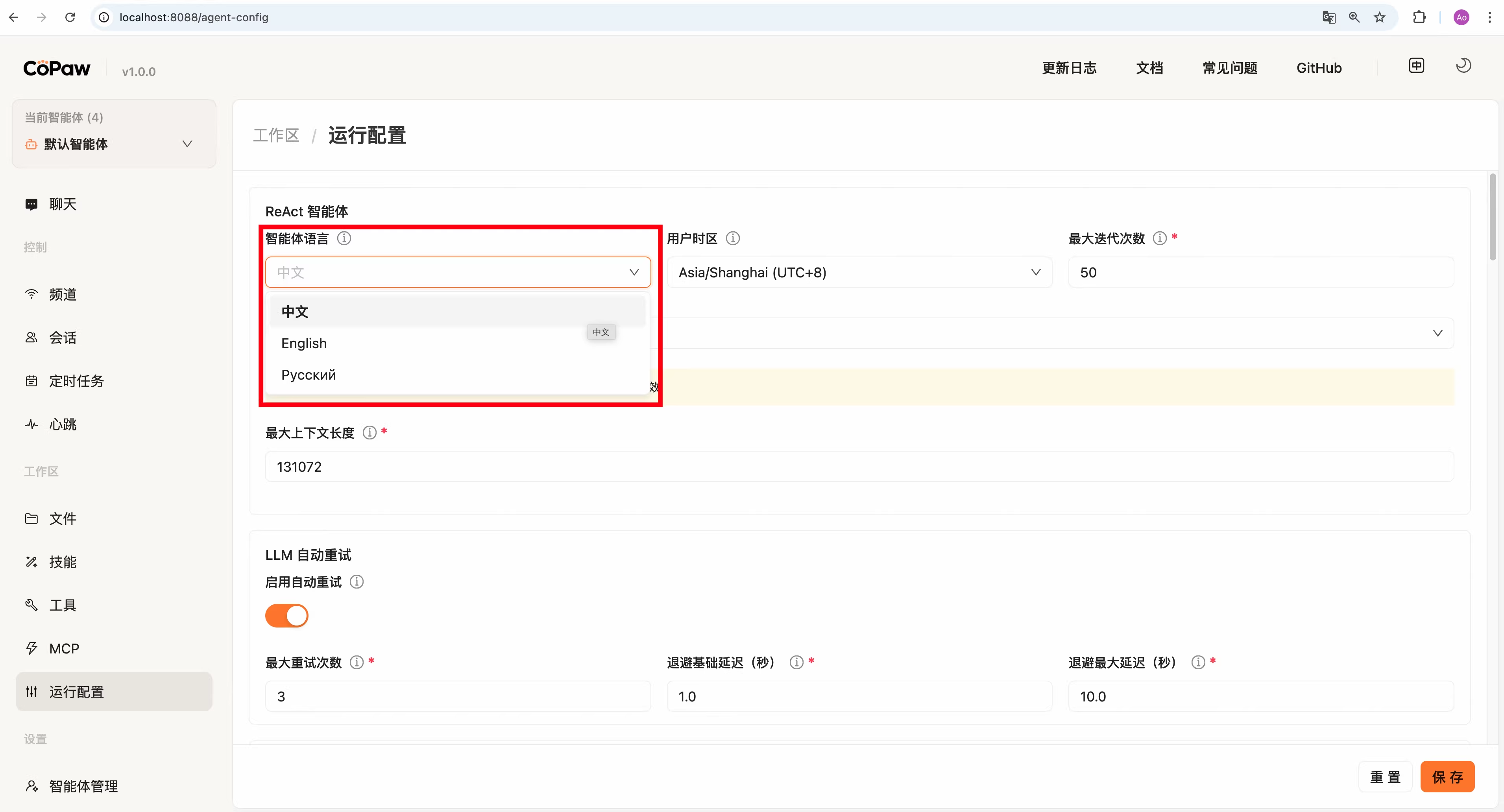
系统会用新语言的模板覆盖现有的人设文件(AGENTS.md、SOUL.md、PROFILE.md)
这是智能体自身的语言设置,决定系统提示词的语言
与控制台界面的显示语言无关(控制台语言在右上角切换)
注意:切换智能体语言会覆盖你对人设文件的自定义修改,请在切换前备份重要内容(可使用控制台的「下载」功能备份整个工作区)。
System Prompt 的完整内容
除了人设文件,系统提示词中还包含以下自动生成的内容,确保智能体正常工作:
整体结构示意

智能体身份标识
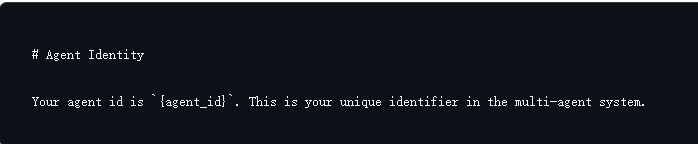
在多智能体环境中,智能体需要知道自己的 ID,以便调用其他智能体或识别自己的工作区。
上下文信息(运行时注入)
系统会在每次对话时动态注入以下信息:
当前时间与时区:让智能体知道现在是几点,正确处理时间相关的任务
工作目录路径:智能体当前的工作区位置
可用工具列表:当前启用的内置工具和 MCP 工具
Skills 列表:当前启用的 Skills 及其描述
这些信息不会保存在文件中,而是每次对话时根据当前状态动态生成,确保智能体始终拥有最新的环境信息。
工具与 Skills 的详细说明
系统提示词中还包含工具和 Skills 的说明:
内置工具与 MCP 工具:参见 MCP 与内置工具
Skills:每个启用的 Skill 会加载其 SKILL.md 的部分内容(name 和 description 字段),告诉智能体该 Skill 的用途。
人设管理机制设计受 OpenClaw 启发,在此表示感谢。
System Prompt 的完整内容
除了人设文件,系统提示词中还包含以下自动生成的内容,确保智能体正常工作:
整体结构示意
复制
[智能体身份标识]
↓
[人设文件内容 – 按启用顺序拼接]
AGENTS.md
SOUL.md
PROFILE.md
↓
[运行时上下文信息 – 动态注入]
– 当前时间与时区
– 工作目录路径
– 可用工具列表
– Skills 列表与说明
智能体身份标识
复制
# Agent Identity
Your agent id is `{agent_id}`. This is your unique identifier in the multi-agent system.
在多智能体环境中,智能体需要知道自己的 ID,以便调用其他智能体或识别自己的工作区。
上下文信息(运行时注入)
系统会在每次对话时动态注入以下信息:
当前时间与时区:让智能体知道现在是几点,正确处理时间相关的任务
工作目录路径:智能体当前的工作区位置
可用工具列表:当前启用的内置工具和 MCP 工具
Skills 列表:当前启用的 Skills 及其描述
这些信息不会保存在文件中,而是每次对话时根据当前状态动态生成,确保智能体始终拥有最新的环境信息。
工具与 Skills 的详细说明
系统提示词中还包含工具和 Skills 的说明:
内置工具与 MCP 工具:参见 MCP 与内置工具
Skills:每个启用的 Skill 会加载其 SKILL.md 的部分内容(name 和 description 字段),告诉智能体该 Skill 的用途。详见 Skills
人设管理机制设计受 OpenClaw 启发,在此表示感谢。
内置 QA 智能体
CoPaw 在首次运行 copaw init 时会自动创建一个名为 “QA Agent” 的内置智能体(ID:CoPaw_QA_Agent_0.1beta1)。
QA 智能体的特点
这是一个专门用于回答 CoPaw 相关问题的智能体:
专属人设:使用专门为问答优化的人设文件(与普通智能体不同)
预装技能:自动启用 guidance 和 copaw_source_index 技能,可以查询 CoPaw 官方文档和源码
工具配置:默认只启用核心工具(execute_shell_command、read_file、write_file、edit_file、view_image),其他内置工具默认禁用
自动维护:每次运行 copaw init 时会自动确保该智能体存在
如何使用?
您可以在控制台右上角的智能体切换器中选择 “QA Agent”,然后向它提问关于 CoPaw 的任何问题。
适合问什么:
“如何配置钉钉频道?”
“记忆系统是怎么工作的?”
“支持哪些 MCP 工具?”
不适合做什么:
复杂的编程任务
可以修改或删除吗?
可以修改:您可以像管理其他智能体一样,在”智能体 → 工作区”中编辑它的人设文件,或在”智能体 → 技能”中调整技能和工具
可以删除:在”设置 → 智能体管理”页面删除(删除后不影响其他智能体,下次 copaw init 会重新创建)
工作区位置:$COPAW_WORKING_DIR/workspaces/CoPaw_QA_Agent_0.1beta1/(默认为 ~/.copaw/workspaces/CoPaw_QA_Agent_0.1beta1/)