

任务建好之后,真正干活的地方在中间这个对话区。这篇把创建任务到看结果一整圈讲清楚,照着做就行。
创建任务就三件事。第一件是把需求说清楚,一句话也行,比如「把这份销售数据做成分析报告,带图表」。第二件是选工作空间,点输入框左下角选目录,它就在那个目录里读文件、写结果。第三件是添加上下文,用 @ 引用文件,或者直接粘贴截图、拖文件进去,再补一句目标、输出格式和约束条件,它理解得更准。

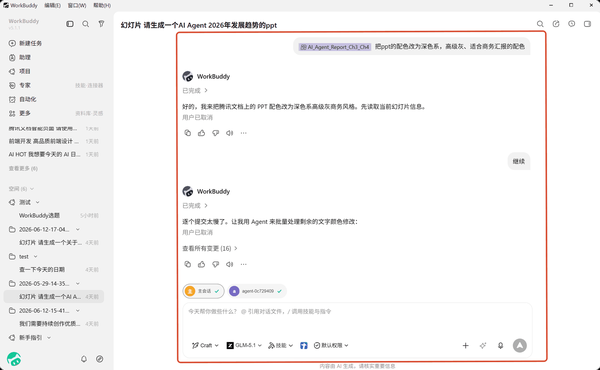
任务创建成功之后,左侧多出一条任务,中间开始跑,右侧按任务类型展示产物、文件和变更。你可以接着补消息,也能同时开别的任务并行干。
左侧任务列表分两个板块,上面是最近的任务,下面是按工作空间归类的。每条任务卡片上有标题、状态和更新时间。任务多了用搜索按标题找,或者按状态和日期筛,常见的有进行中、已完成、失败、待处理、规划中、已归档这些。
任务跑完或者失败了,不用重开,直接点进去接着补消息,它带着之前的上下文继续。适合第一次结果不够细想再改,也适合失败后补信息重试。
对话区底部就是输入框,随手发新需求、改意见、追问都行。比如「再加一个饼图」「表格按销售额排序」「帮我导出成 PDF」,它接着上文处理,不用重复交代背景。
上传文件有几个细节。支持的类型不少,PDF 和 Word 能读,Excel 和 PPT 也行,图片、压缩包、代码文件都能传。文件默认在本地处理,原始数据不上传云端,它只访问你勾选授权的文件夹,系统敏感目录自动拦截。
执行过程中,对话区会实时显示阶段说明,像「正在分析数据」「正在生成报告」,中间步骤能展开看。想停就停,停了还能补说明再发。
最后看右侧结果区,分四块。产物里是生成的文件和交付物,点分享图标能发公开链接,也能上传到云端网盘、腾讯文档和 ima 知识库。工作空间文件用来翻产出文件,变更列出这次改了哪些文件。网页类结果能在内置浏览器里直接预览效果。
把这一圈走熟,后面再接触项目、专家、Skill 这些功能,都是在这套对话和结果的基础上加东西。
