

装 WorkBuddy 前先看系统,这是个硬门槛。它要求 Windows 10 及以上,Win7 到 Win8.1 这几个老版本都不在支持范围,官方写得很明确,系统不达标装上去也启动不了。想确认自己系统版本,右键「此电脑」点属性就能看到,几秒钟的事。
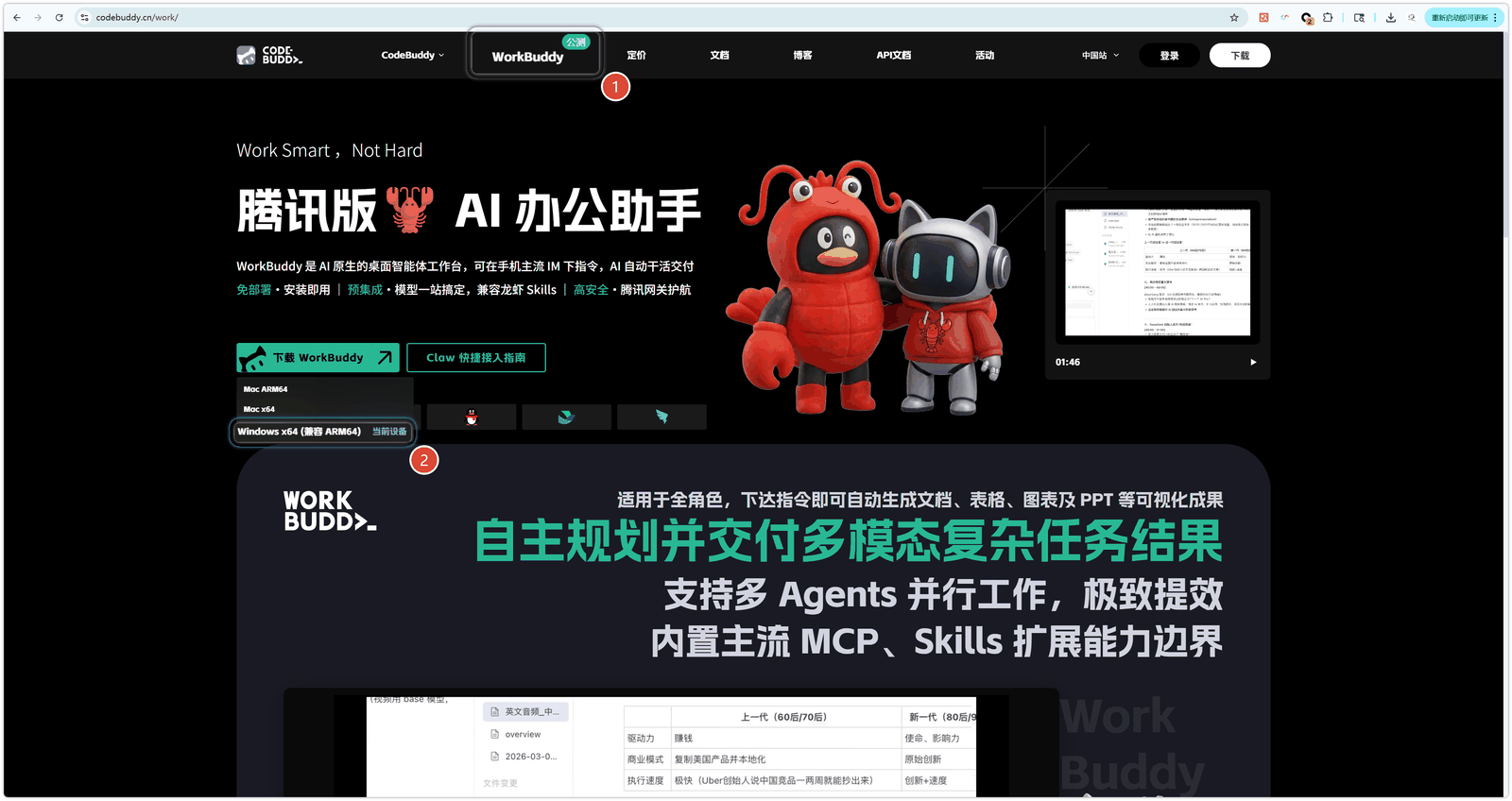
第一步下载。打开 WorkBuddy 官网,点「立即下载」。Windows 版只有一个安装包,不用挑版本,等它下完就成。网速正常的话,这一步比后面几步加起来都慢。
第二步安装。双击下载好的安装包,勾上「我同意此协议」点下一步。安装路径想省事就保持默认,直接下一步。之后会问开始菜单文件夹,不用管,继续下一步。有个勾建议打上,就是「创建桌面快捷方式」,这样装完桌面上直接有图标,以后找起来不用翻开始菜单。最后确认一遍配置,点「安装」,等进度条跑完,点「完成」退出向导。
第三步登录。启动 WorkBuddy,点「登录」,把《服务条款》和《隐私协议》两个勾都打上,用微信扫一下二维码。登录成功会自动跳回客户端,这时候就能用了。想切换界面语言,点左下角头像,里面有语言选项。
第四步更新。还是左下角头像,点「检查更新」,系统会自动检测版本。已经是新版就不用动,有新版会自己下载升级,不用手动去官网重新下。
整个流程顺下来,三五分钟能搞定,慢的是下载。装完先别急着研究每个按钮,跑通第一个任务,比抱着文档啃更快上手。
