
很多新人朋友还不会本地部署按照OPenclaw,OPenclaw有云端部署和本地部署,今天我们手把手的带着大家讲讲OPenclaw本地安装部署。
一、MacOS 安装
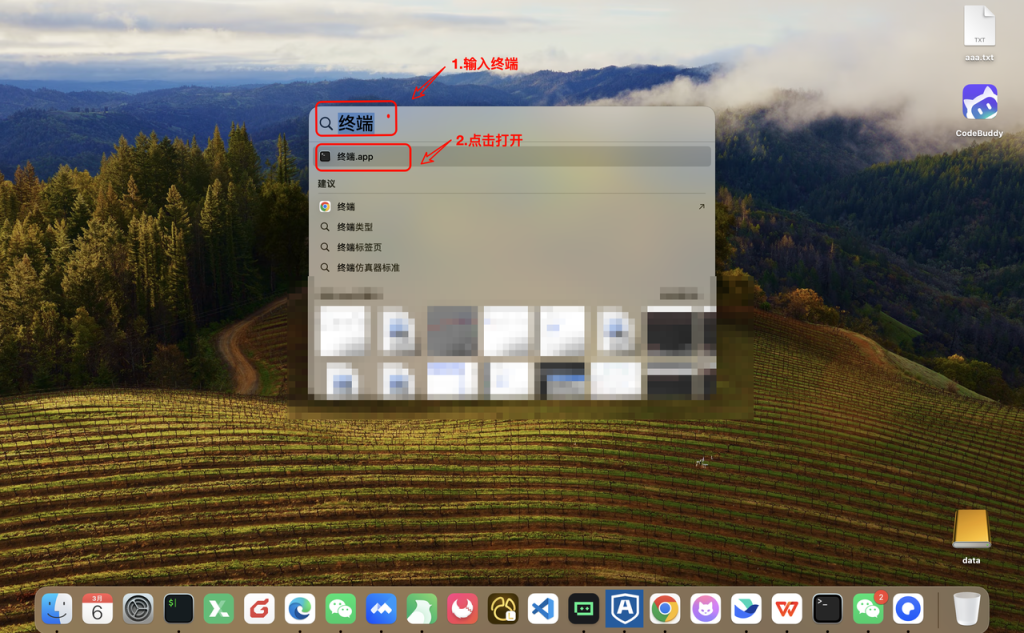
一键安装脚本会自动安装依赖,在终端输入以下命令:
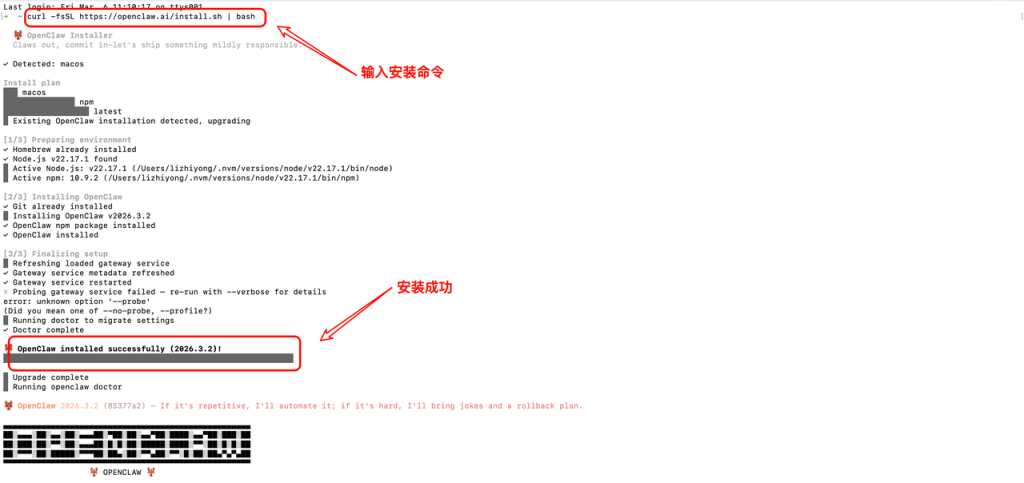
curl -fsSL https://openclaw.ai/install.sh | bash
出现下面的界面,就表示 OpenClaw 就安装成功了,接下来进行配置 OpenClaw。
如果一键安装报错,尝试手动安装方式。
1. 安装 xcode ,在终端执行以下命令安装
xcode-select –install
2. 安装 Homebrew,在终端执行以下命令一键安装
/bin/bash -c “$(curl -fsSL https://raw.githubusercontent.com/Homebrew/install/HEAD/install.sh)”⚠️如果上面命令安装不成功,则使用下面的命令安装 Homebrew(使用国内源)
/bin/zsh -c “$(curl -fsSL https://gitee.com/cunkai/HomebrewCN/raw/master/Homebrew.sh)”
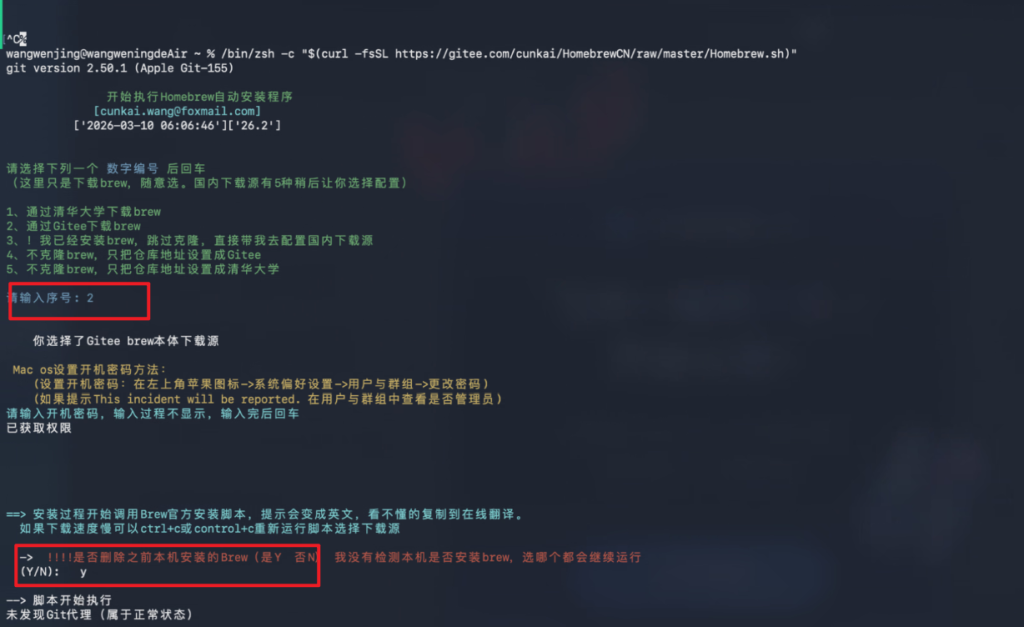
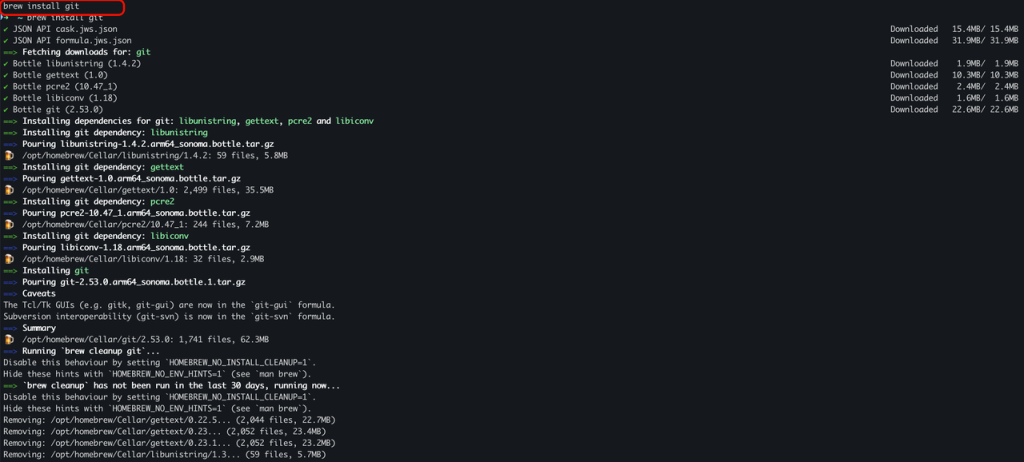
brew install git
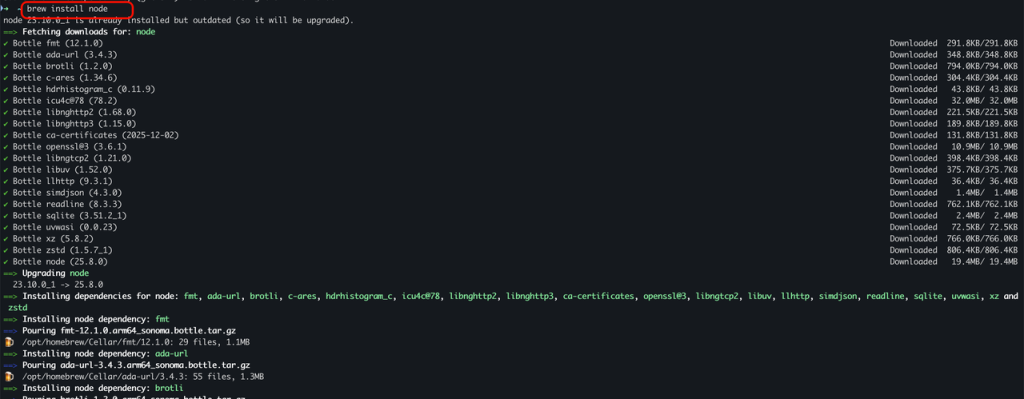
brew install node
5. 安装 openclaw
# 切换国内源
npm config set registry https://registry.npmmirror.com
# 安装openclaw
npm i -g openclaw

二、Windows 安装
2.1 一键安装
官方提供一键安装包,会自动安装依赖,由于网络问题可能安装失败,失败后尝试手动安装方式。
打开 PowerShell,分别执行以下命令
# 命令如果出现选项,选择 Y
Set-ExecutionPolicy RemoteSigned -Scope CurrentUser
# 一键安装 openclaw
iwr -useb https://openclaw.ai/install.ps1 | iex
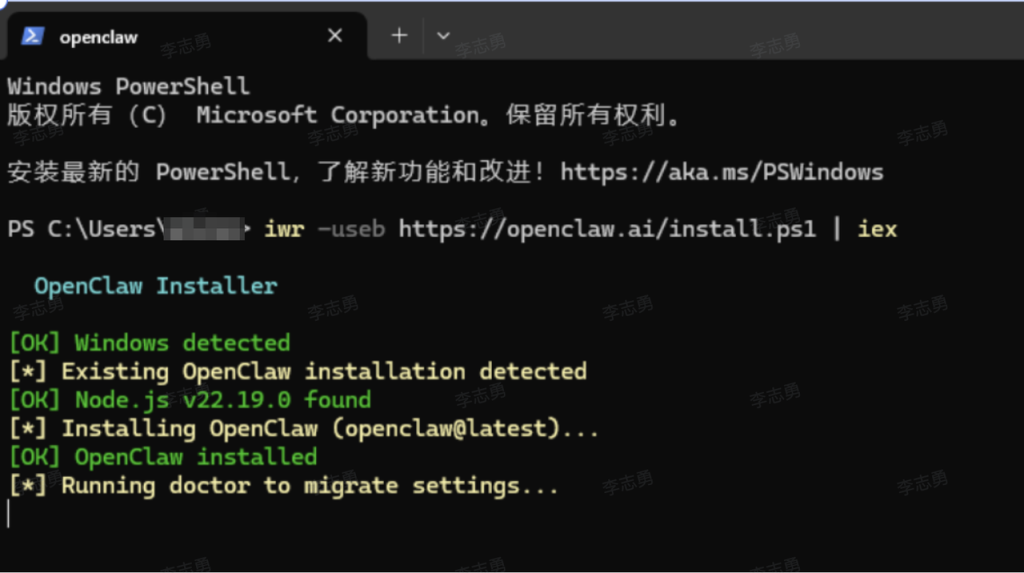
2.2 手动安装
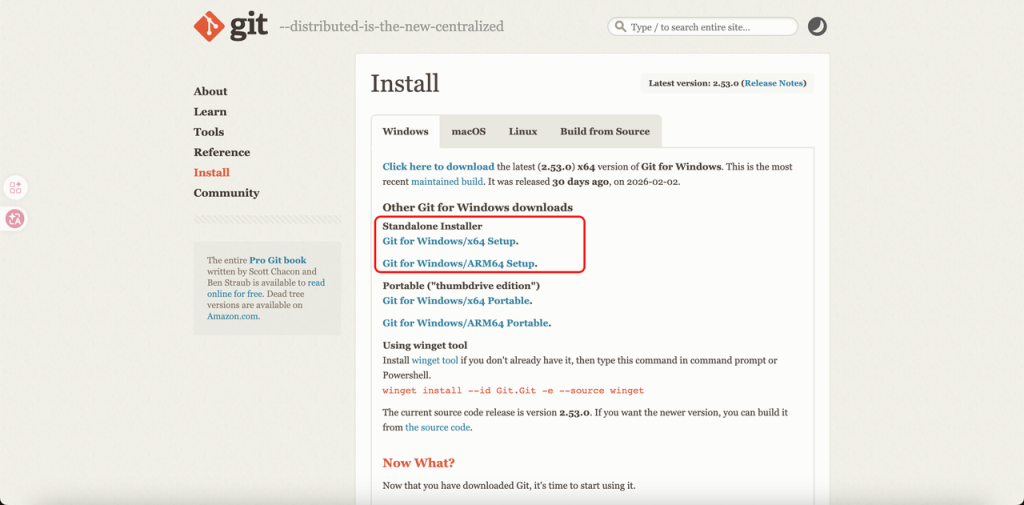
先安装 git,官网地址:https://git-scm.com/install/windows,下载之后默认安装即可。
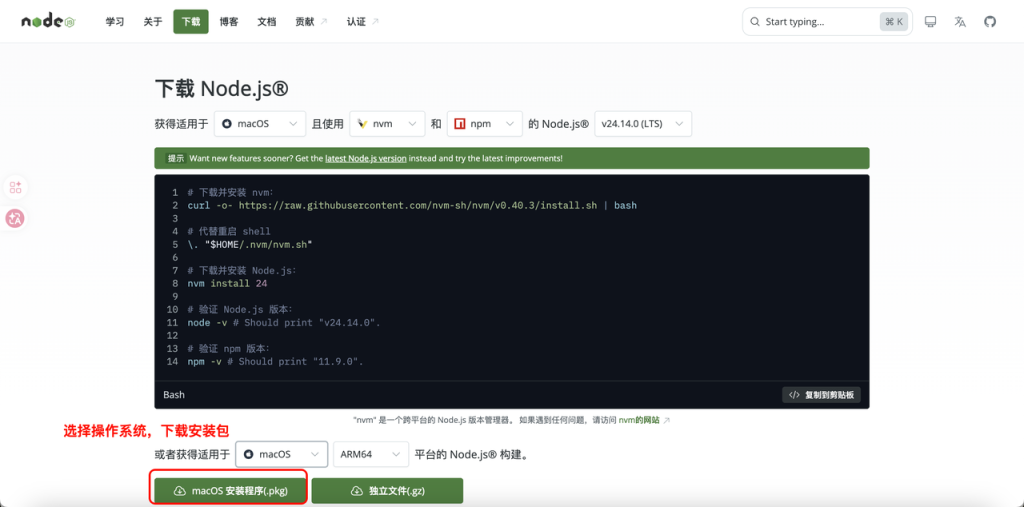
安装 Node.js,官网地址 https://nodejs.org/zh-cn/download,下载目标系统的安装包,默认安装即可。
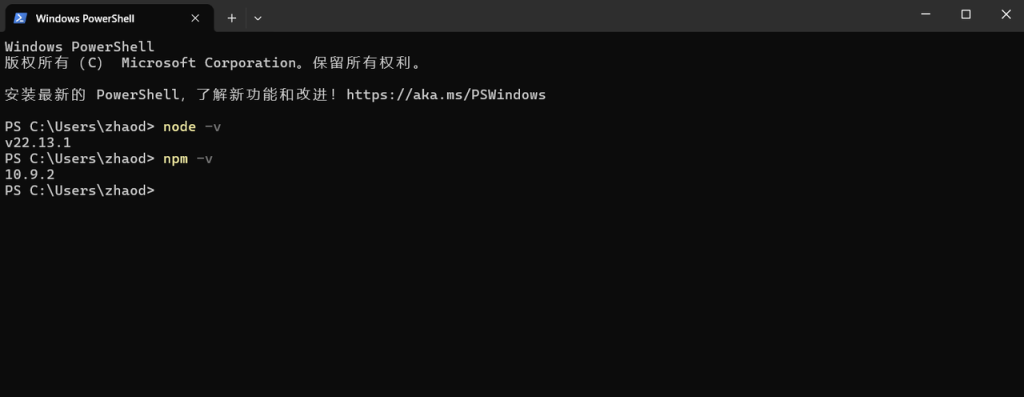
验证nodejs安装结果
node -v
使用下面的 npm 方式进行安装 openclaw
# 命令如果出现选项,选择 Y
Set-ExecutionPolicy RemoteSigned -Scope CurrentUser
# 切换国内源
npm config set registry https://registry.npmmirror.com
# 通过 npm 安装openclaw
npm install -g openclaw
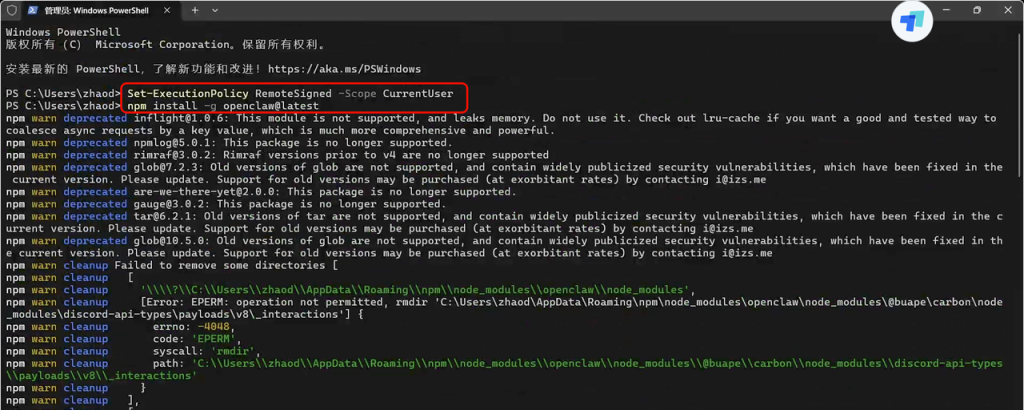
安装过程可能会报 node-llama-cpp 的错误,如下图所示。
node-llama-cpp 是 openclaw 的一个核心依赖 ,它试图为你的电脑选择正确的 AI 加速引擎时出了问题,导致安装进程崩溃了。

需要安装 Microsoft Visual Studio Build Tools + Desktop C++ workload。
下载地址:https://visualstudio.microsoft.com/visual-cpp-build-tools/

下载后直接安装,勾选使用 C++桌面开发 + Windows SDK
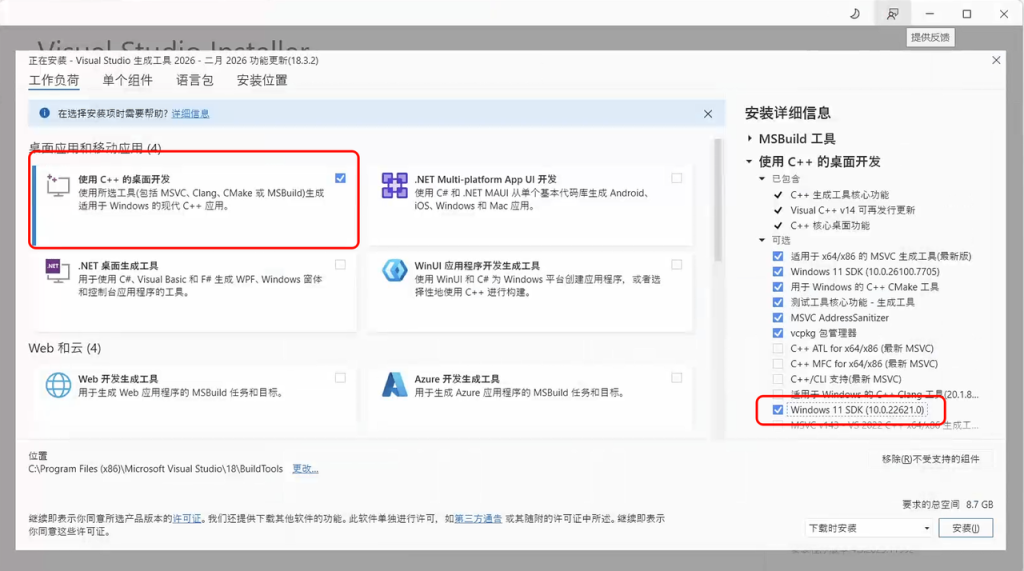
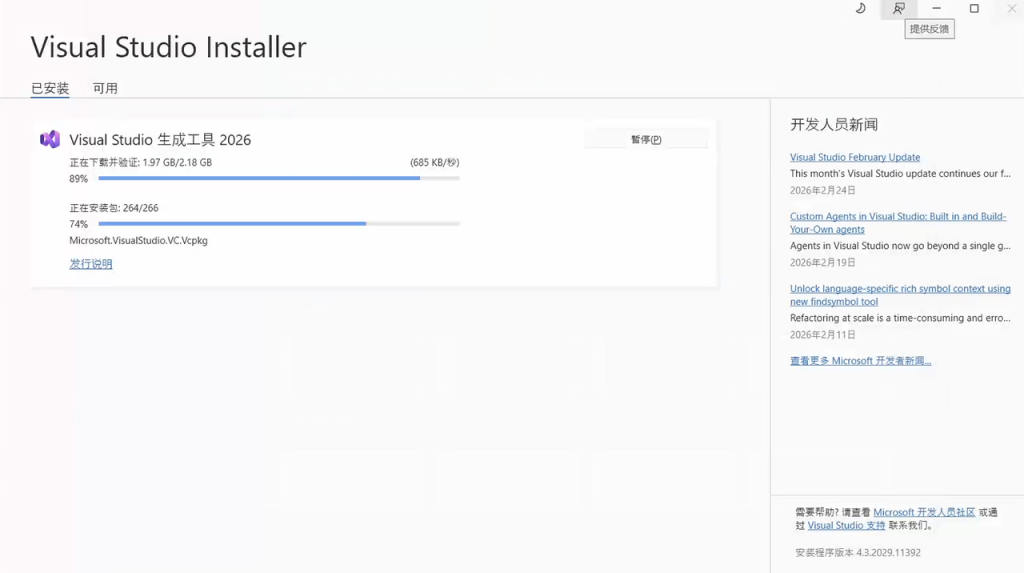
安装完成上面的工具后,继续在 PowerShell 终端,执行命令安装 OpenClaw:
# 切换国内源
npm config set registry https://registry.npmmirror.com
# 通过 npm 安装openclaw
npm install -g openclaw
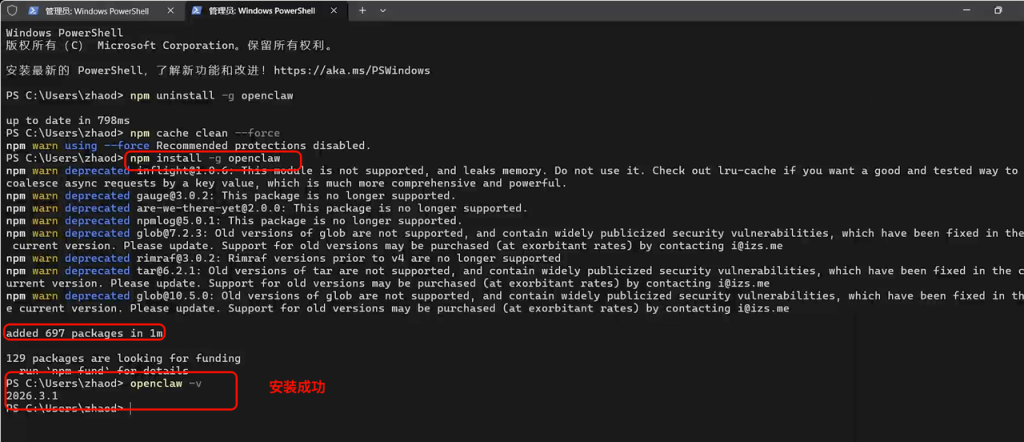
2.3 安装验证
输入如下命令,正常会输出 openclaw 的版本
openclaw -v
2.3 配置OpenClaw
在终端输入如下命令
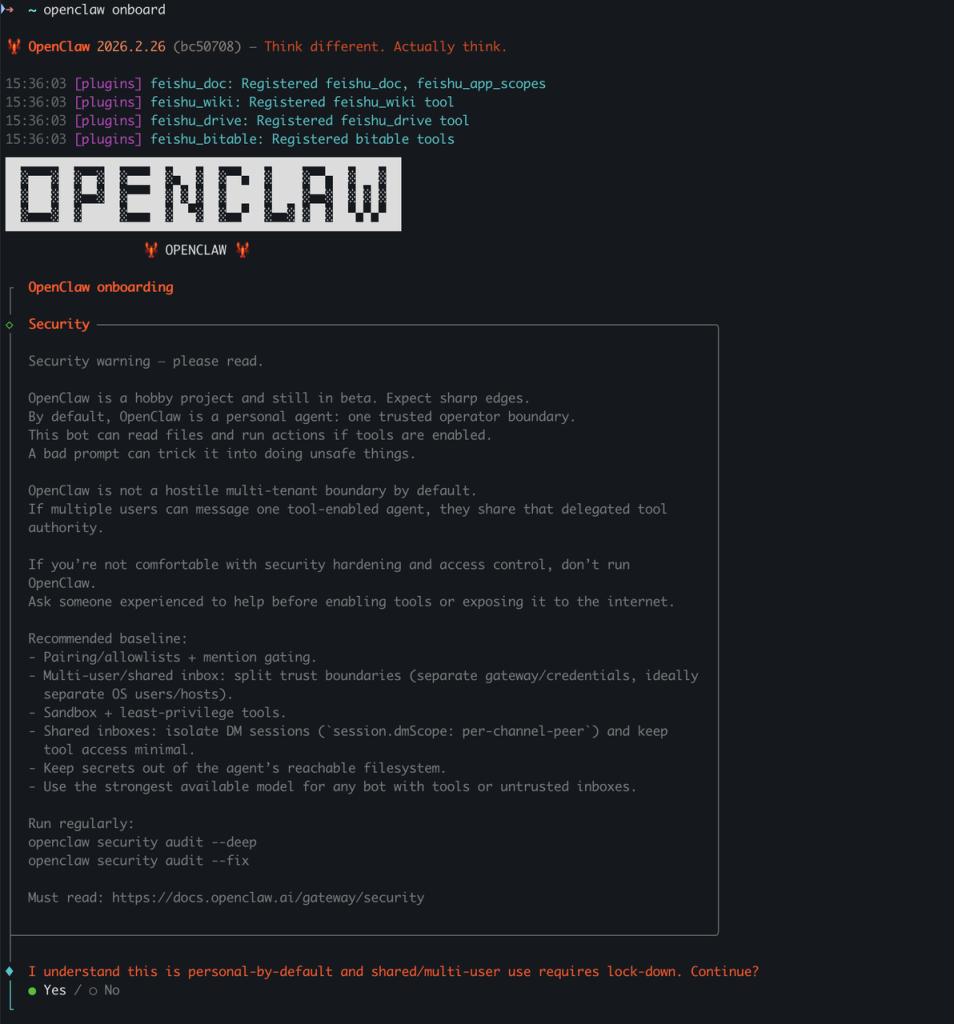
openclaw onboard
选择 Yes 接受风险:

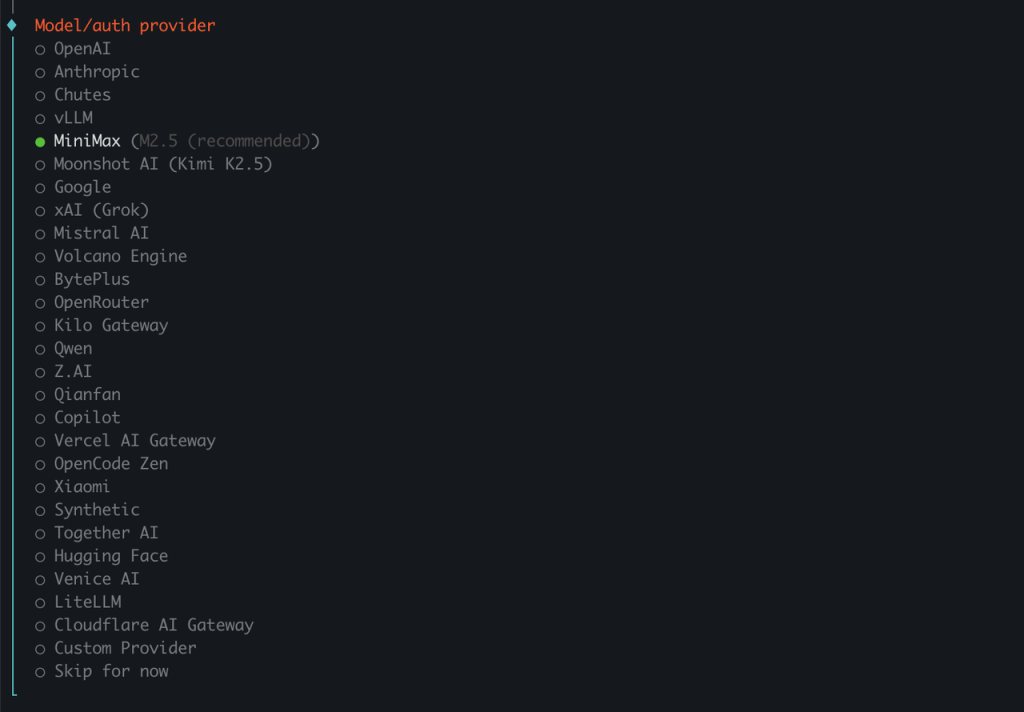
其他供应商认证方式参考选项
– KIMI:优先 Kimi Code API key (subscription) 路径
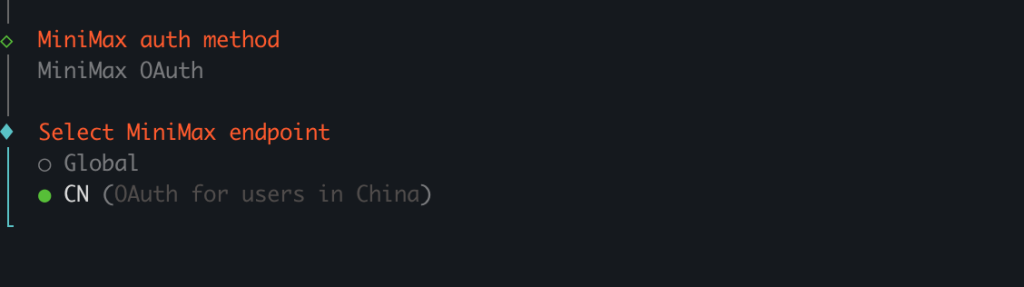
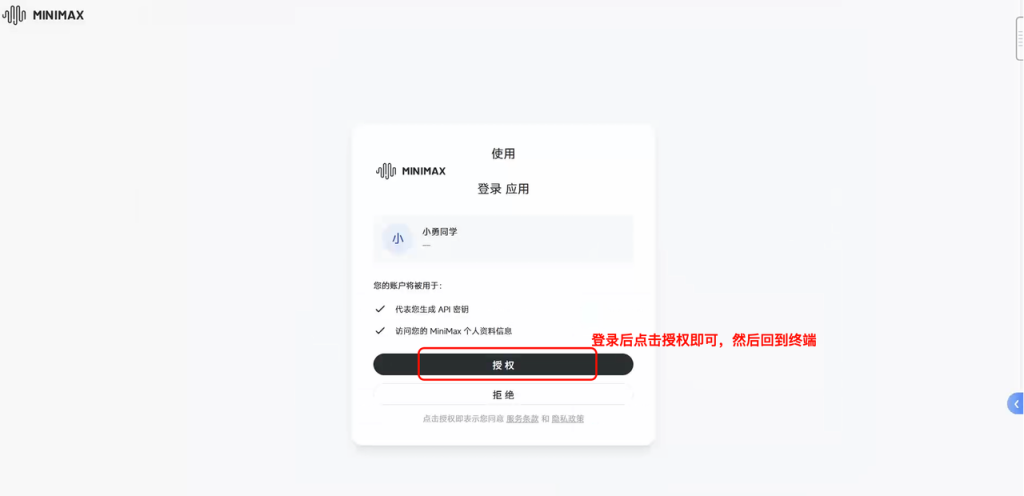
– MiniMax:优先 MiniMax OAuth(CN)路径
– GLM(Z.AI):优先 Coding-Plan-CN 路径