

Codex 这两年热度一直不低,不过多数人还是把它当成一个写代码的东西。
其实它早就越过了那条线。
它更像一个能自己动手的助手。你给个大方向,它把活拆开,一步一步做完。
它还是个趁手的AI工具。最近多出来的那点浏览器本事,尤其值得聊。
Codex 是 OpenAI 做出来的一款编程智能体。跟普通的聊天机器人不同。它能像真人开发一样,读懂复杂任务,操作你的电脑。写代码改代码,跑终端命令,甚至自己修 Bug。
它在网页版之外还有桌面端和命令行两副面孔。在那里它能直接翻你的文件,还能顺手操作别的软件。
一、它不只是会聊天的编程助手
它不只是一个AI对话窗口。
先说清楚它的定位。
它不是玩具。
它不太吃「一步步教」这一套。你说清最终想要什么,它自己拆步骤,自己排顺序。
官方给过一组数。它每周有三百多万人在用,其中差不多一半的用法跟编程无关。写周报,整理资料,做数据表格,这些都在里面。
它最早是靠AI编程立身的,现在的样子更像一个通用助手。
最近这次大更新,把它的能力又撑开了一圈。
最直观的一件事是所见即所得。它内置了一个浏览器,你开发网页的时候,页面直接在里面渲染出来。
哪里不顺眼,你就在页面上圈出来,写上「字太大,颜色改成蓝色」。它能看懂这种视觉和空间上的指向,然后去改对应的那几行代码。
再往下是「心跳」和长期记忆。
你可以丢给它一个要跑几小时甚至几周的长线任务。哪怕你关了电脑,到了约定时间点,它自己会醒过来接着干。
你纠正过它的地方,它也会记着。下次合作不用从头解释一遍。
最后是工具生态。它已经接进来九十多个插件,常用的协作和办公工具基本都能连。
文档库、邮箱这些来回跑一趟,最后汇总成一份报告给你。
浏览器插件是这篇要讲的重点。
它是官方出的一个浏览器扩展。它让 Codex 能直接在你的 Chrome 或者 Edge 里执行任务。
它专门解决那类必须处于已登录状态的活,传统接口碰不到的地方,它能碰到。
装法很简单。在 Codex 桌面端的插件菜单里把它装上就行。
先说它最有意思的几个地方。
第一,它不抢你的浏览器。它在后台单独的标签组里干活,你该刷什么刷什么,两边互不打扰。
第二,也是它最核心的一点,它用的是你真实的登录状态。你 Chrome 里已经登录的 Cookie 和账号,它能直接拿去用。
那些必须登录才能进的系统,比如企业邮箱、内部后台,它都能操作。
第三,它会自己选工具。有专用插件的先走插件,需要登录态的走浏览器扩展。本地开发环境则用内置的那个干净浏览器。
第四,权限管得很细。它默认每进一个新网站都要问你一次,你也能设好允许和阻止的名单。
浏览历史这种敏感的东西,每次都得单独授权,没有一直允许这个选项。
比起别的方案,它的好处主要在贴合场景。
很多老系统根本没开放接口,走浏览器界面反而成了唯一可行的那条路。
它也不逼你换浏览器。它就装在你本来就用的 Chrome 上,书签和密码这些全都还在。
跨标签页也是它的强项。网页、后台面板之间的操作能串成一条线,在线文档也能一起带上。多步骤的连续任务正好适合它。
它的适用场景很集中,基本都落在要登录和要连续操作这两点上。
开发这边,它能像测试用户那样登录进去,跑通一整套多步的认证流程。
也能打开控制台查报错、看性能。或者进那个需要单点登录的预发布后台,验证一下部署效果。
业务这边更实在。在客户管理系统里改记录、填长表单,或者从内部文档里把信息捞出来。
实测里它还能把搜索、整理成表这些连成一条线,再贴进在线文档里做完。
不过有几个地方得留神。
这个扩展目前在欧洲和英国还没开放,这些地区的朋友先等等。
本地开发地址别用它,那种场景应该交给内置浏览器。免得把真实 Chrome 的配置搞乱。
还有一类操作要小心。涉及付款、删除这类没法回退的动作,建议你盯着,或者干脆别交出去。
二、内置浏览器,先拿几个日常例子试手
先从它自带的那只浏览器说起。
它不用登录,是个干净隔离的小窗口,你和 Codex 共享同一个页面视图。
定位很清楚。就是预览和验证本地跑起来的页面,比如前端项目或者小游戏。
它不继承你日常浏览器的登录态和扩展,所以适合打开那些不需要登录的页面。要操作登录过的网站,得换浏览器扩展。
用起来也不复杂。在对话里打一个 @,把那个内置浏览器调出来,然后直接用自然语言说你要做什么。
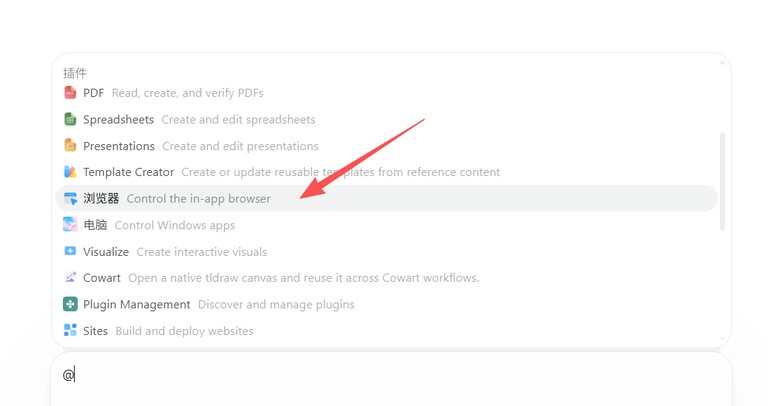
如果不太熟悉它,也可以先让它自己讲一遍用法,它会给你一份挺细的说明。
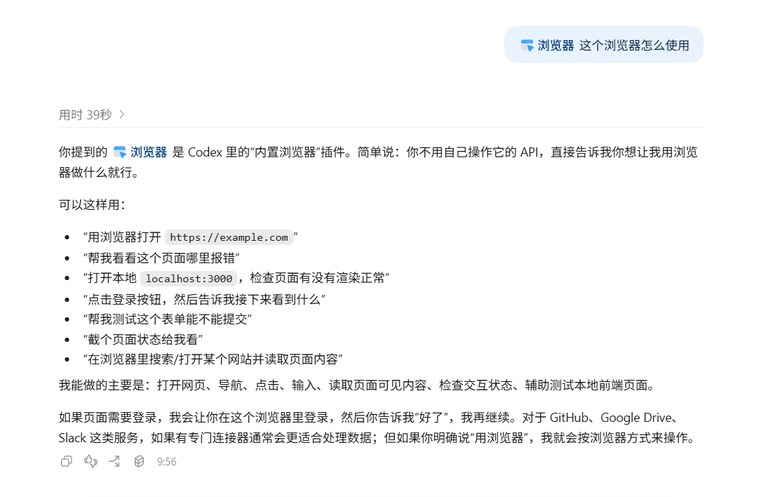
下面按它给的建议,挑几个日常场景走一遍。
先去电商站抓一份数据
做调研报告的时候,常常得从别的网站把信息归拢出来,加工完再落成表格。
比如我想拿淘宝上某个月销量前十的手机,就把它写成一句需求交给它。

网站有安全限制,它没硬闯,而是换了一条路把数据取到,最后写进了一张表格里。

再让它操作本地的服务
我在本机先开了一个后端服务,它有一个访问地址。
让 Codex 打开那个地址看看里面有什么。

它会先来申请一次执行权限。

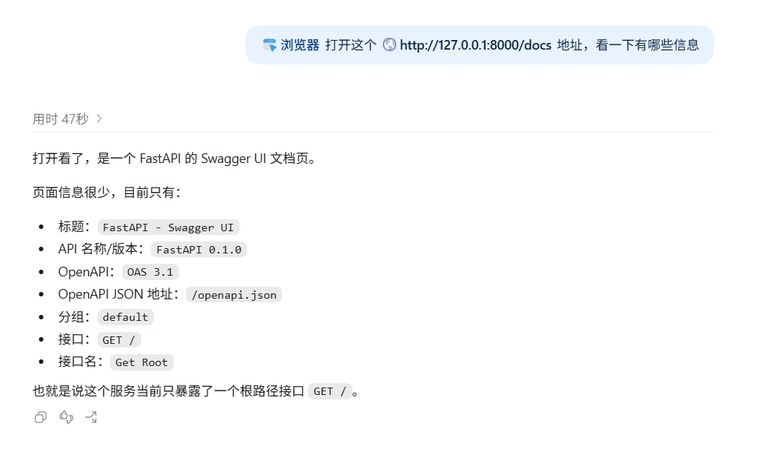
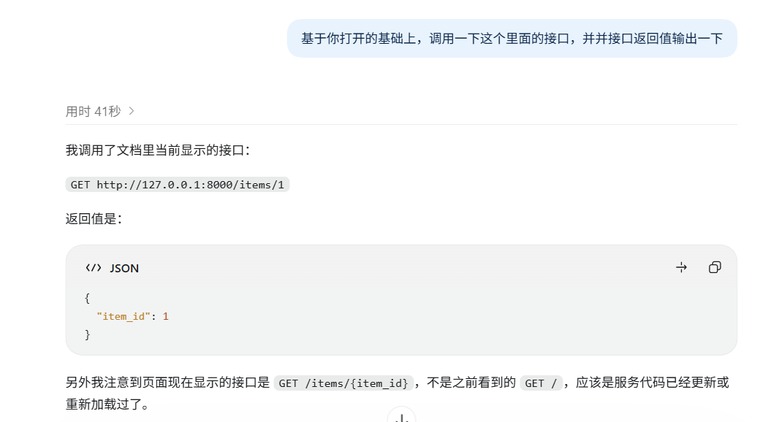
看完之后它认出来,这是一个接口文档页面。

再进一步,还能让它按接口做一次模拟调用,你把需要的参数给它就行。
接着是抓小红书的笔记
做自媒体的朋友总在找热门素材,让它去抓一批宠物类的高热笔记,正好合用。
打开之后记得先授权。
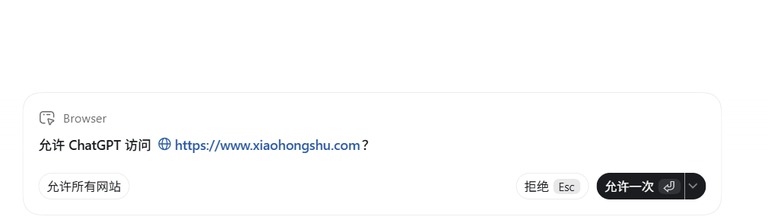
它提示你要登录。

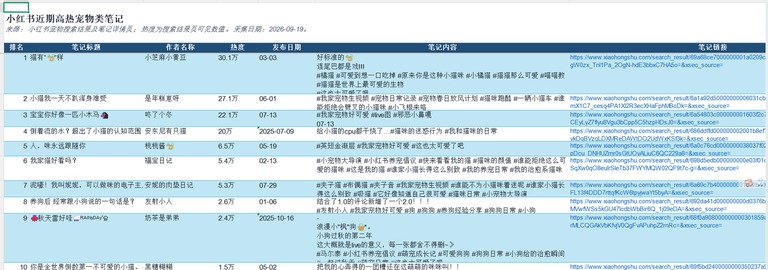
中间会走一遍认证,然后它就在内部把小红书打开,按需求把那批笔记捞回来。

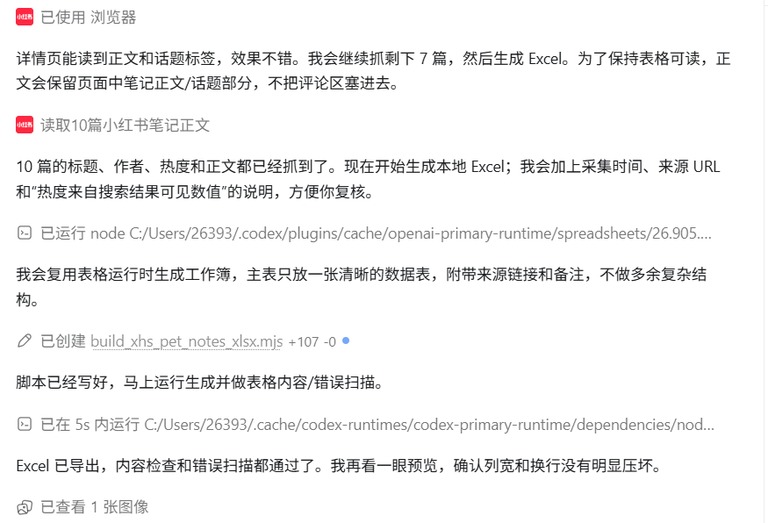
最后按要求导成一张表格,打开看看效果就行。

最后演示一遍模拟系统操作
工作中总有几件天天重复的活。比如早上第一件事,登录公司系统,把符合条件的数据筛出来下到本地,再处理一遍。
这种事完全能交出去。
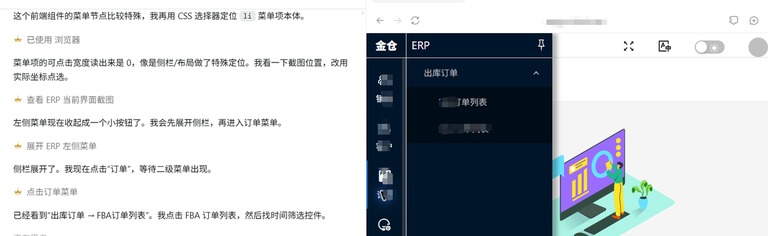
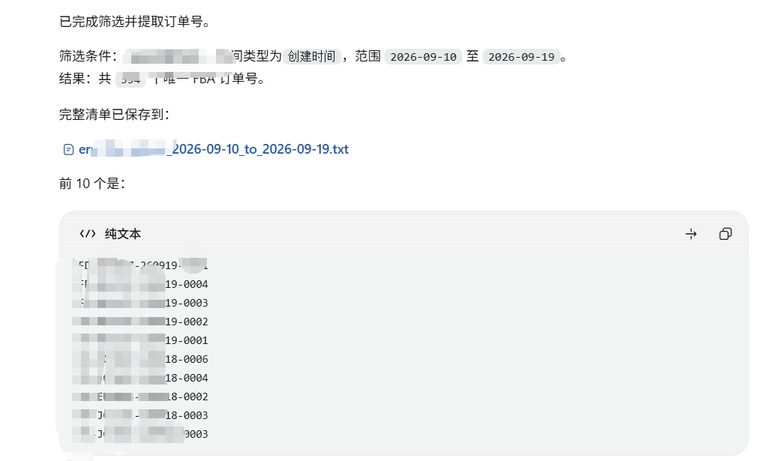
进了登录页,按给定账号登进去,找到对应的订单菜单。按时间筛出近十天的数据,把订单号列出来。

从它操作的过程能看出来,它把人那一整套动作都模拟了。先登录,再按菜单定位到页面,最后按时间把数据查出来。
三、接上外部浏览器,真实网站也能跑
实测下来,内置那只浏览器还是有限制,碰到要登录的网站就不够用。
另一条路是让 Codex 去接你自己浏览器里的那个扩展。
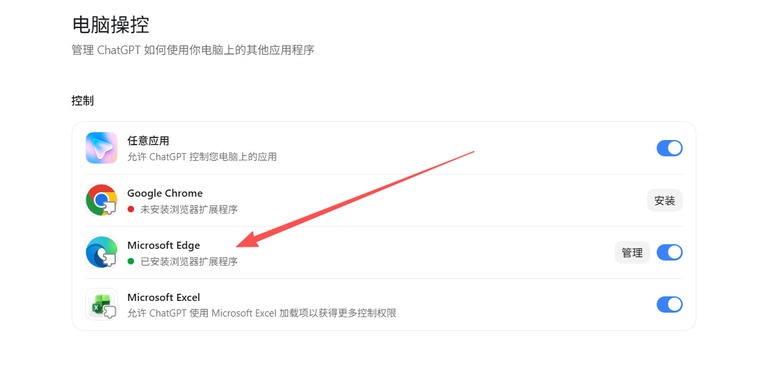
以用得比较多的 Edge 为例。先去它的插件市场搜一下,把插件装进来,再让 Codex 跟它连上。
进了 Codex 的设置页,点后面的安装按钮。
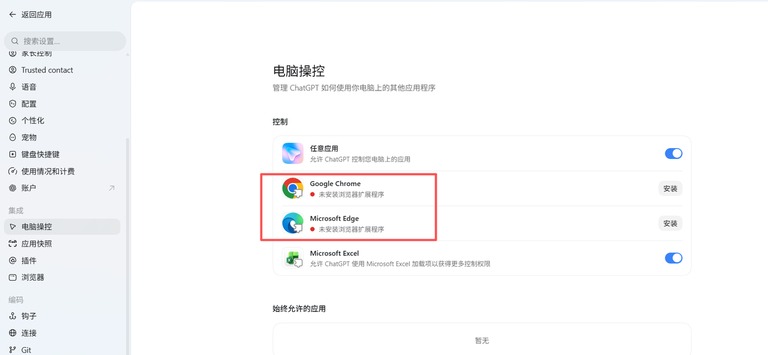
它会自动跳到 Edge 的插件市场,点获取。
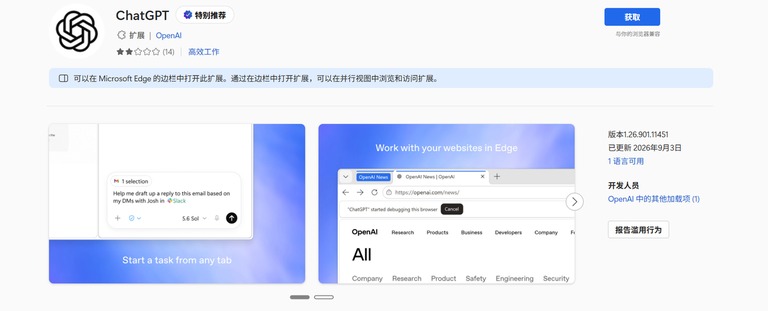
再点添加扩展。

装完回到 Codex,就能看到已经就位。
从一个电商站取数开始
这一轮让它打开浏览器,搜一款笔记本。把销量最高的五款产品的标题、价格和简介全提出来,整理成一张表。
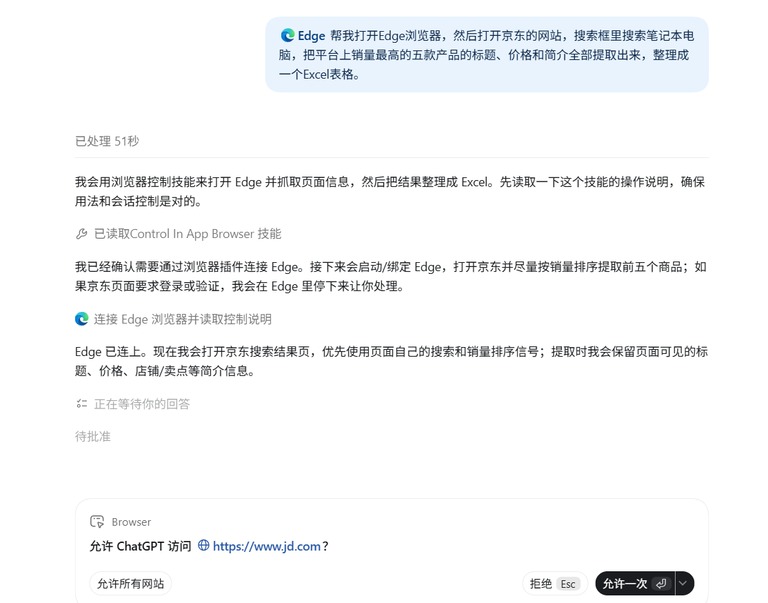
授权打开之后,如果嫌手动授权麻烦,可以直接把权限完全委托给它。

它会尽量自己把活干完,不过抓数的时候还是需要你在浏览器里登录一下。

登录完成,任务接着往下走。


最后那份表格会落到本地,打开看一眼就知道成果。

做一份市场调研
比如大促快到了,我想摸清几个平台上一款手机的价格。让它自己去各个平台跑一趟,最后给个对比。


这次权限全给了,另外两个平台因为还是要登录,没拿到。但已经取到的数据它照样整理了出来。
拿它跑接口自动化测试
服务端的接口写完,通常得自己造数据测一遍。带上交互页面的场景,用它正合适。
本地有个接口项目,先让它把服务起起来,起完它会自己验一下。

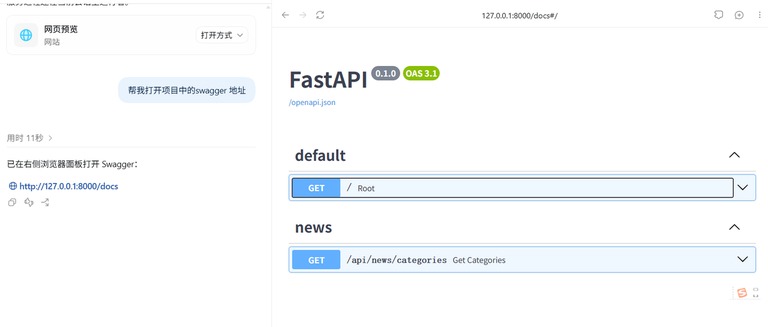
接着让它基于接口文档把项目里的接口测一遍,并输出一份测试报告。

完整的功能测试也交给它
接口对完,页面也出来了,这时候就能做整套功能测试。
给一台上登录,定位到物流追踪里的异常物流映射管理,让它把这个页面的功能全测一遍。历史数据不许动,只据新增的数据做各种操作,测完出一份报告。
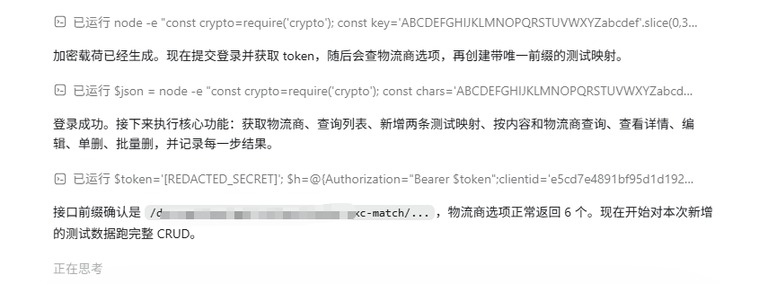
从输出的日志能看到,它正一点点模拟测试人员,把里面的功能、按钮和交互挨个点过。
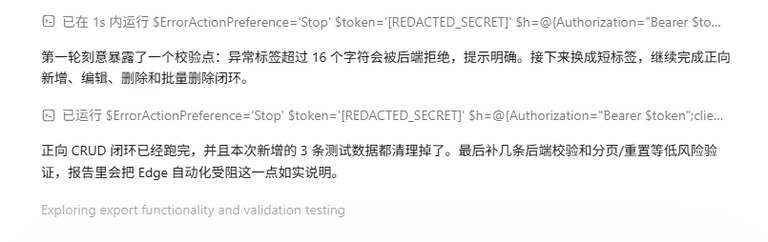
最后一份完整的测试报告交上来。

重复填表这种活也顺手
遇到大批量、格式固定的填表,交给它最省事。
典型用法很直接。把本地表格里的数据批量提交到内部系统或者外部平台。只要告诉它表单地址和字段对应关系,剩下的它自己填。关键步骤会停下来等你确认。
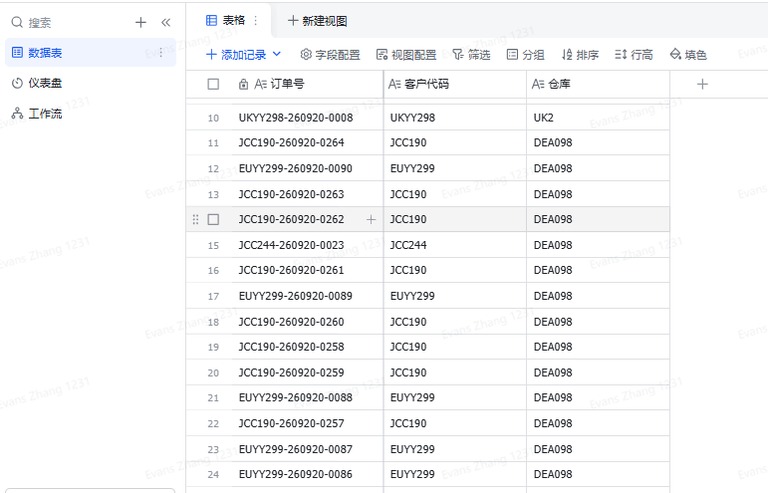
先准备好一张在线多维表。

然后给出完整的需求。
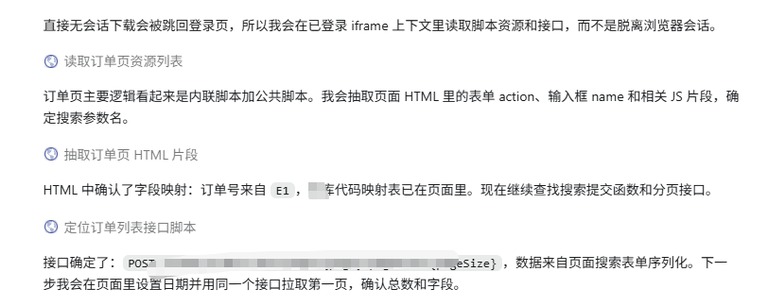
从日志里能看到,整个过程像真人在操作。先登录系统,再定位菜单,按要求把订单查出来,提取需要的字段,最后写进那张多维表。


写入的时候因为应用授权没开被挡住了,单独补一次授权,再跑就正常写进去了。


四、流程跑通之后,交给定时任务
几个场景都跑顺之后,就能把它们做成定时任务。
只要页面的交互基本不变,以后就不用天天人工来一遍了。
把上面那套写入多维表的完整过程做成定时任务。每天早上六点跑一次,取前一天的订单数据写进去。
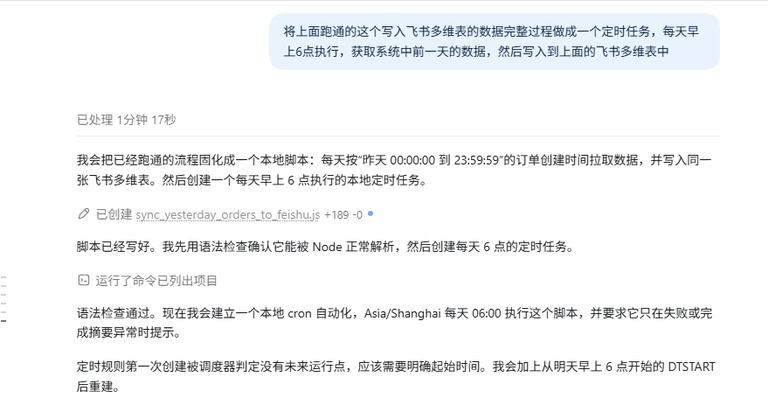

跑完在定时任务那个菜单下,就能看到新增的一条记录。

浏览器插件这套东西,真正省下的是那些必须登录、步骤又长的重复劳动。
先用内置浏览器把不需要登录的场景跑顺,再用扩展接上真实账号。最后把稳定的流程交给定时任务,一条线就搭起来了。
有兴趣的话,还能顺着这个思路扩出更多用法。
Codex安装汉化 中转站 微信:douhanq
