

钉钉的接入套路跟飞书很像,建应用、加机器人、开权限、拿凭证、回 WorkBuddy 填号、发布应用,一条线走下来。钉钉多一个群聊使用的环节,配置完能在群里 @ 机器人,也能私聊单发。
前提就两条。电脑上装好 WorkBuddy 并开了助理远程控制。你手里的钉钉账号得有企业管理员权限。没有账号先去钉钉官网下载客户端,建一个团队。首次用开发者后台如果提示账号还没加入组织,可以先创建一个个人企业。

第一步建应用。浏览器打开钉钉开发者后台,用管理员账号登录。点应用开发,再点创建应用,填完信息保存。保存后会自动跳进添加应用能力页面,找到机器人选项,点添加机器人。这里要填三样,机器人名称、简单描述、还有一张机器人头像预览图,填完点确认发布。
第二步开权限。在应用详情页左侧点权限管理,在搜索框里分别搜这几个权限并点立即开通。一个是 Card.Streaming,一个是 WriteCard.Instance.Write,还有一个 qyapi_robot_sendmsg。三个都开,机器人才有收发消息的资格。
第三步拿凭证。点左侧凭证与基础信息,能看到 Client ID 和 Client Secret,前者也叫 AppKey,后者也叫 AppSecret。再点开发配置里的事件订阅,推送方式选 HTTP 推送,可以刷新自动生成 AES Key 和 Token。这四样凭证都别泄露,尤其 Client Secret。
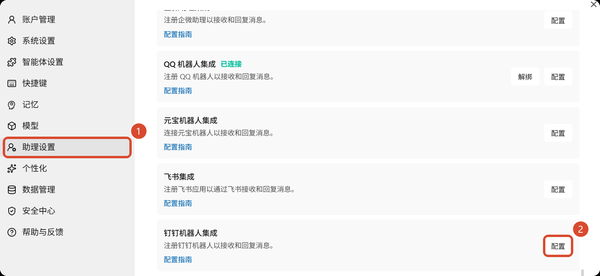
第四步回 WorkBuddy 配置。点助理设置图标进助理设置,选钉钉集成。把 Client ID 和 Client Secret 填进对应输入框。接入方式两种,WebSocket 长连接适合没有公网 IP 的个人和办公室用户,配置简单开箱即用。URL 回调适合有服务器有公网 IP 的人。选长连接点注册,成功显示已连接。
如果选 URL 回调,后面还得多一步。点注册后显示已注册,系统生成一个 Webhook 地址,复制保存。回钉钉开发者后台的机器人配置页面,滑到底部找消息接收配置,把 Stream 模式切成 HTTP 模式,在消息接收地址里粘进 Webhook 地址。这里有个关键动作,把地址里的 http 改成 https,然后点发布保存。漏掉改 https 这一步,消息就收不到。
第五步发布应用。点页面上方的查看版本详情,填版本描述信息,再点确认发布提交审核。钉钉的审核通常很快会自动通过。
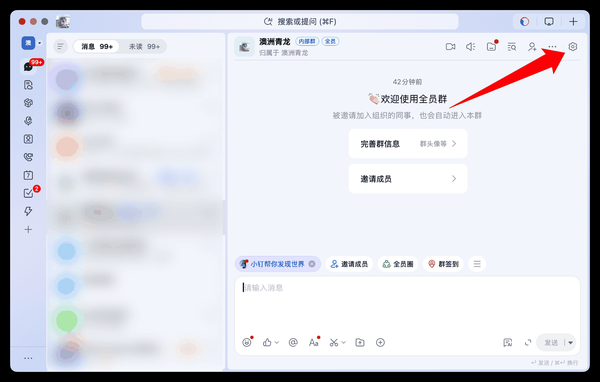
发布完就能用了,分两种。群聊使用,先创建或选一个群,创建时群的归属组织要跟建机器人时的组织一致。然后点群右上角设置,选机器人,点添加机器人,搜你创建的机器人选中确认。之后在群里 @ 机器人发需求,它自动执行并回复。单聊使用更简单,钉钉顶部搜索框搜机器人名字,点进去直接发消息。
排障集中在机器人没响应这一条。依次确认应用已发布并通过审批,Webhook 地址正确且用的是 https 协议,电脑上 WorkBuddy 正在运行且助理已开启。这三样都对上,基本就通了。
