

做视频不一定要开剪辑软件。HyperFrames 走的是代码化生成这条路,用 HTML,CSS 或者 JS 描述画面,最后输出视频。同一类的还有 Remotion,区别是 Remotion 用 React 写。
想做网页转视频,文档转视频这类轻量内容的时候,HyperFrames 是比较省事的选择。
它和 Remotion 的分工
两条路线的差别在写法上。Remotion 用 React 写视频,适合本来就在写 React 的人,组件和动画复用起来顺手。HyperFrames 用 HTML,CSS 或者 JS,门槛低一些,网页里的样式和布局能直接搬过来。
手上有现成网页或者现成文档的时候,HyperFrames 的路径更短。
安装:插件和技能两条路
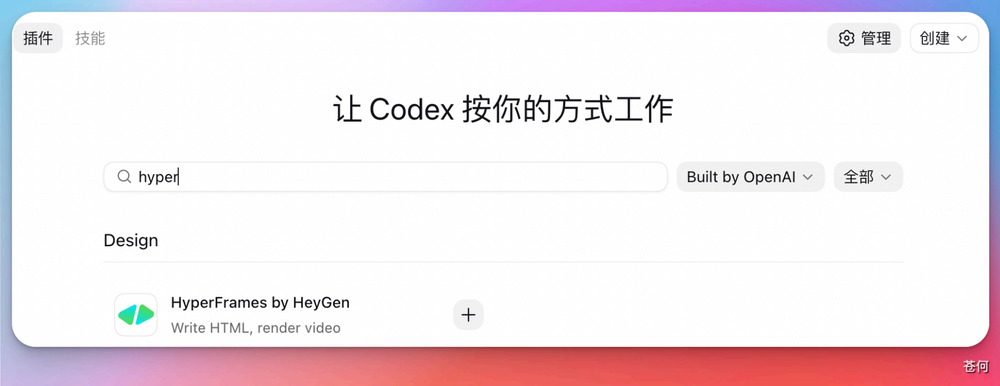
打开 Codex 桌面 App 的左侧边栏,找到插件和技能那一栏。进去搜索 HyperFrames,找到之后直接安装。
HyperFrames 同时提供了插件和 Skill 两种形态,两个都能用,按自己顺手的来。插件装完之后在左侧边栏就能看到入口。
怎么用:把素材整份交给它
给它一份内容就行,比如一本书的正文,让它根据这本书的内容制作视频。它会调用对应的技能把任务做完。
任务完成后它会返回本地文件的地址,点一下就能跳过去看具体内容。这个地址是本地路径,视频文件就落在项目目录里。
它到底生成了什么
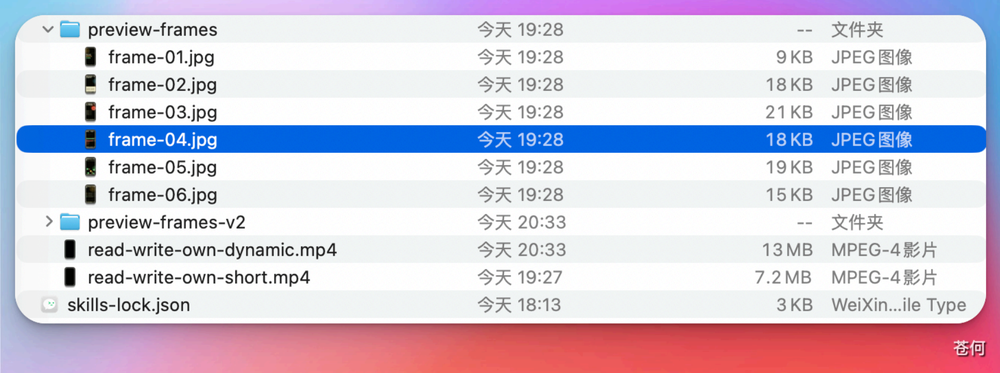
翻一下输出目录会发现,它其实是先生成几张 JPEG 格式的图片,再把这些图片组装成视频。理解这一点很重要,因为它决定了后面怎么调。
画面不满意,本质上是某几张图片不满意。你可以直接定位到那一页去提要求,不用整段推翻重来。
第一次不满意很正常
第一版视频基本不会一次到位,继续提需求往下迭代就行。可以调的方向有三个,画面表现,生成的具体效果,以及每一页的文案和配色这些细节。
这需要耐心,一步一步试。
有个技巧省事很多。手上有目标视频的话,把成品效果直接发给它,让它照着模仿去制作,出来的效果通常更贴近你想要的样子。
如果对 Remotion 那条路线更感兴趣,可以找 GitHub 上开源的 Remotion skill 项目参考学习。
