


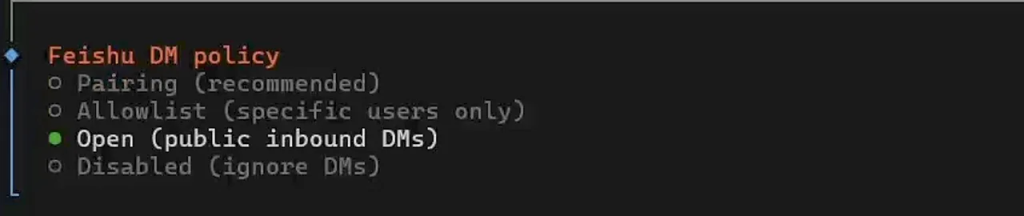
– pairing:陌生用户需要通过配对码授权后才能使用。
– open:开放模式,允许所有用户直接私聊机器人。
– allowlist:白名单模式,只有在配置文件中预定义的“允许列表”里的用户才能私聊机器人,其他用户的消息会被直接忽略或拒绝。
– disabled:禁用模式,完全关闭机器人的私聊功能,无法在任何私聊中使用。



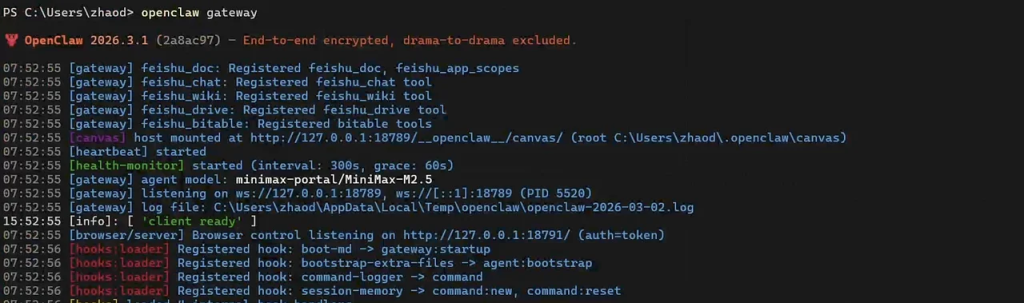
执行以下命令启动服务
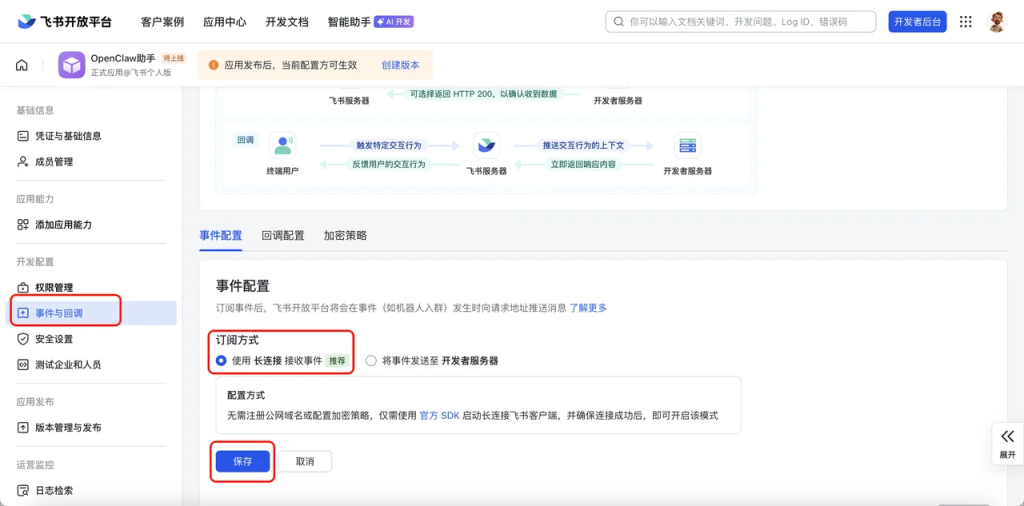
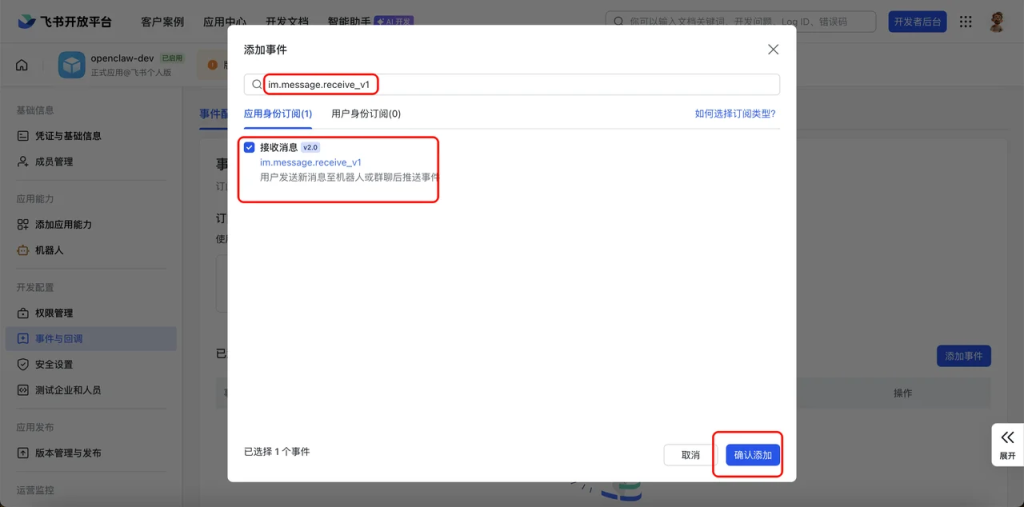
在飞书应用管理页,左侧导航栏找到 “事件与回调” ,在“事件配置”页签中选择 “长连接接收事件”,点击 保存 。
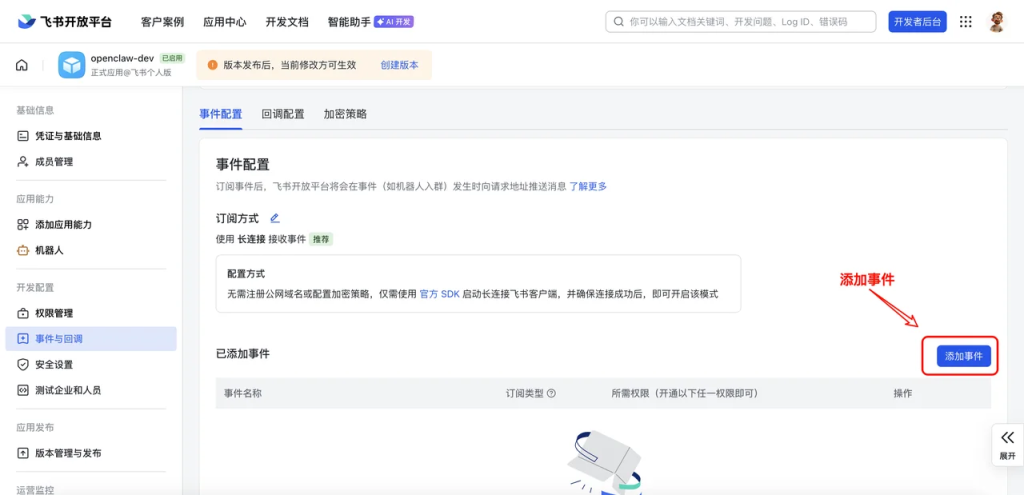
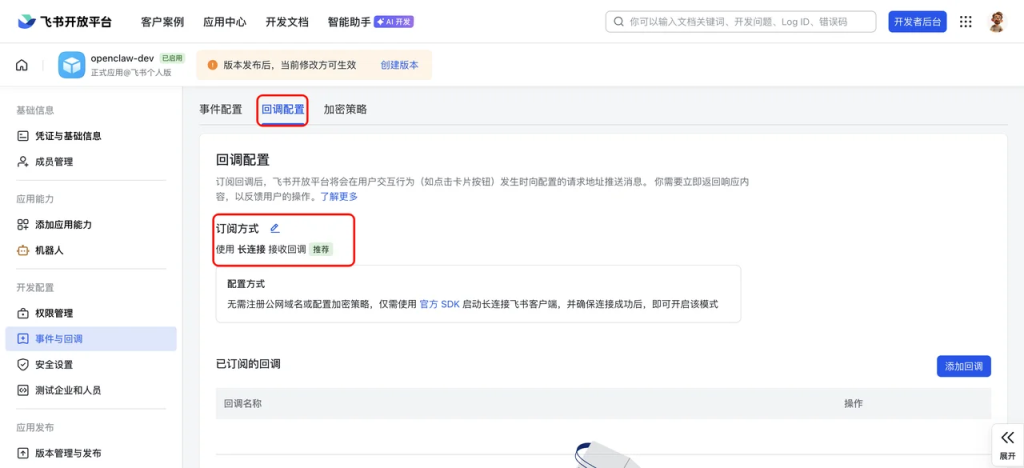
在回调配置中,订阅方式选择 “使用长连接接收回调”,点击 保存 ,无需填写其他地址,配置自动生效。
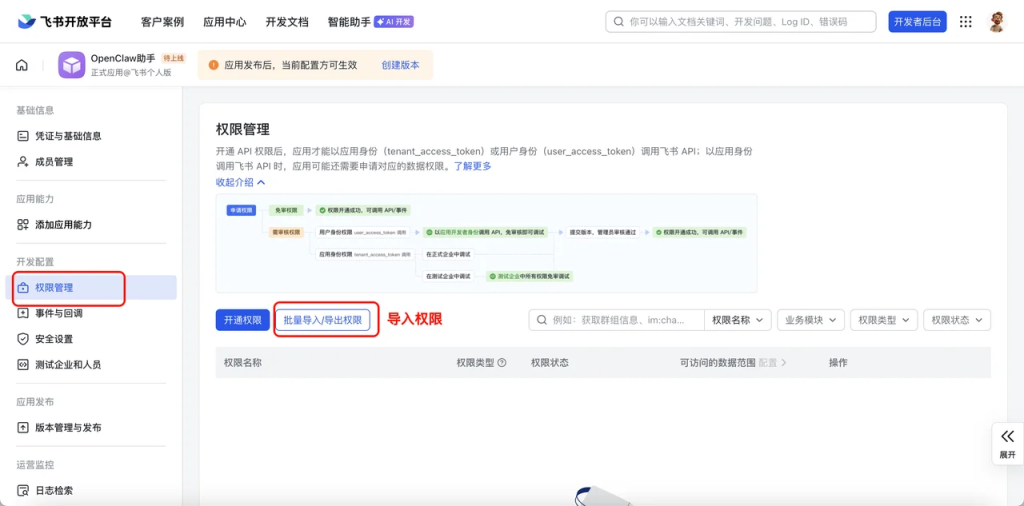
在飞书应用管理页,左侧导航栏找到权限管理。点击页面中的批量导入权限按钮,弹出权限导入窗口。
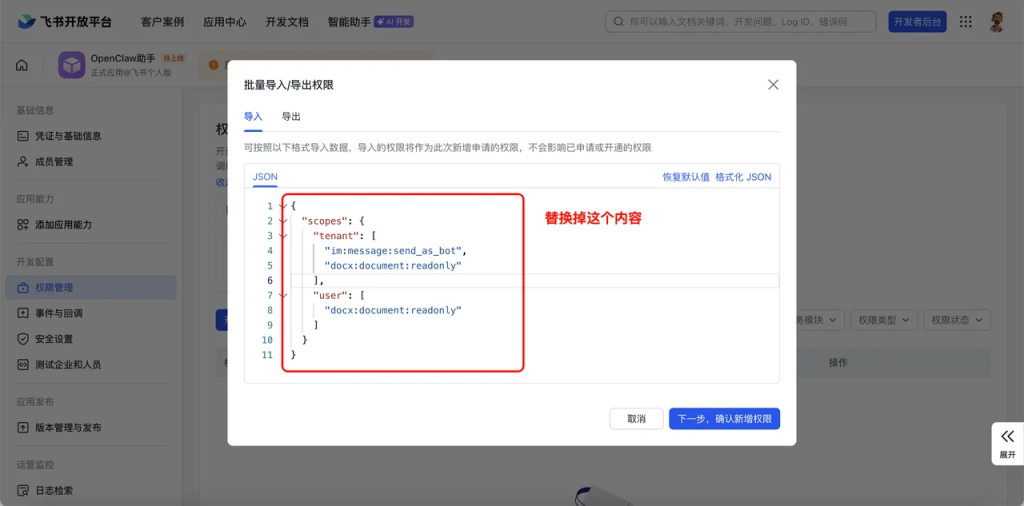
{
“scopes”: {
“tenant”: [
“im:message”,
“im:message.p2p_msg:readonly”,
“im:message.group_at_msg:readonly”,
“im:message:send_as_bot”,
“im:resource”,
“contact:user.base:readonly”,
“im:message.group_msg”,
“im:message:readonly”,
“im:message:update”,
“im:message:recall”,
“im:message.reactions:read”,
“docx:document:readonly”,
“drive:drive:readonly”,
“wiki:wiki:readonly”,
“bitable:app:readonly”,
“task:task:read”,
“contact:contact.base:readonly”,
“docx:document”,
“docx:document.block:convert”,
“drive:drive”,
“wiki:wiki”,
“bitable:app”,
“task:task:write”
],
“user”: []
}
}
创建版本并发布
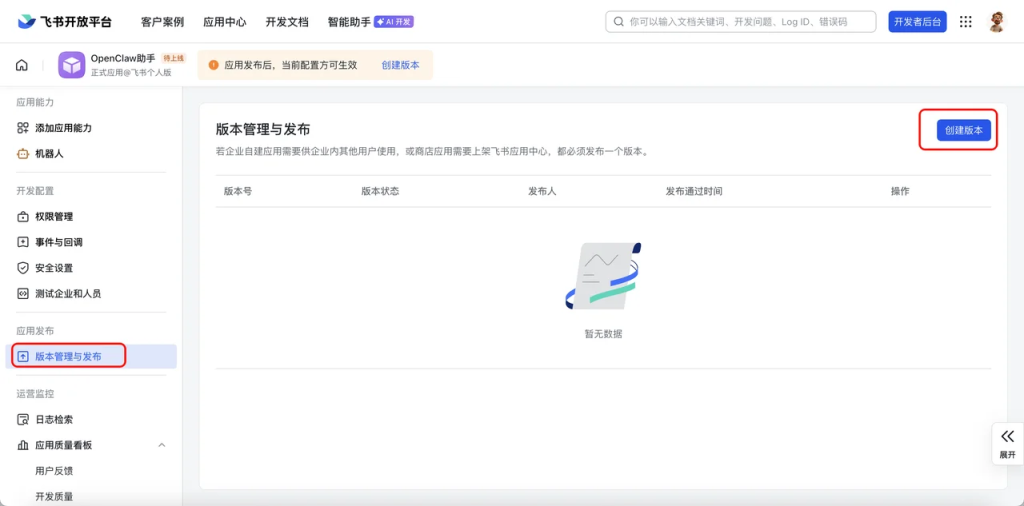
在飞书应用管理页,左侧导航栏找到 “版本管理与发布” ,点击进入页面。点击右上角的 创建版本 。
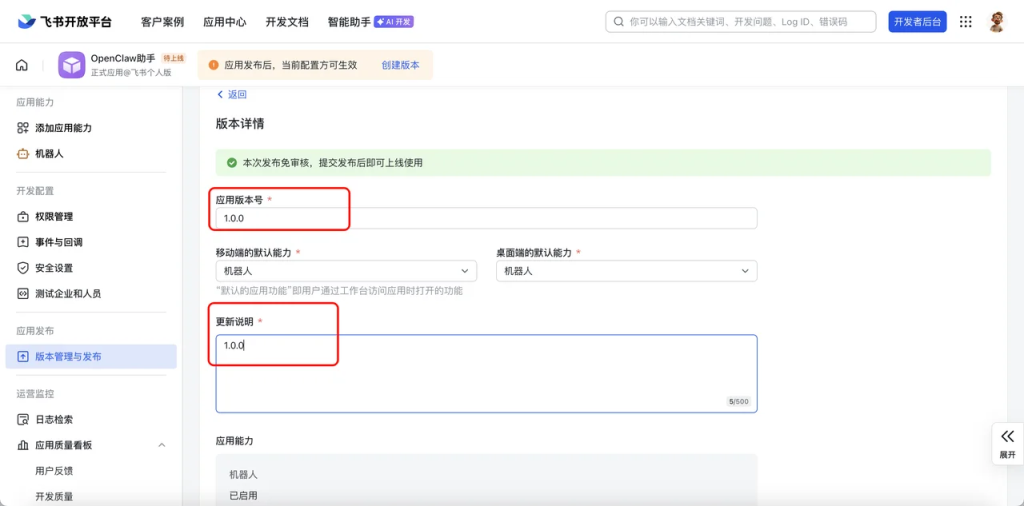
填写 应用版本号 (比如1.0.0,可以自行定义版本号)和 更新说明 ,点击 保存 并确认发布。
与飞书机器人对话
完成前面的步骤之后,就可以与飞书机器人进行聊天,或者将飞书机器人添加进群聊。
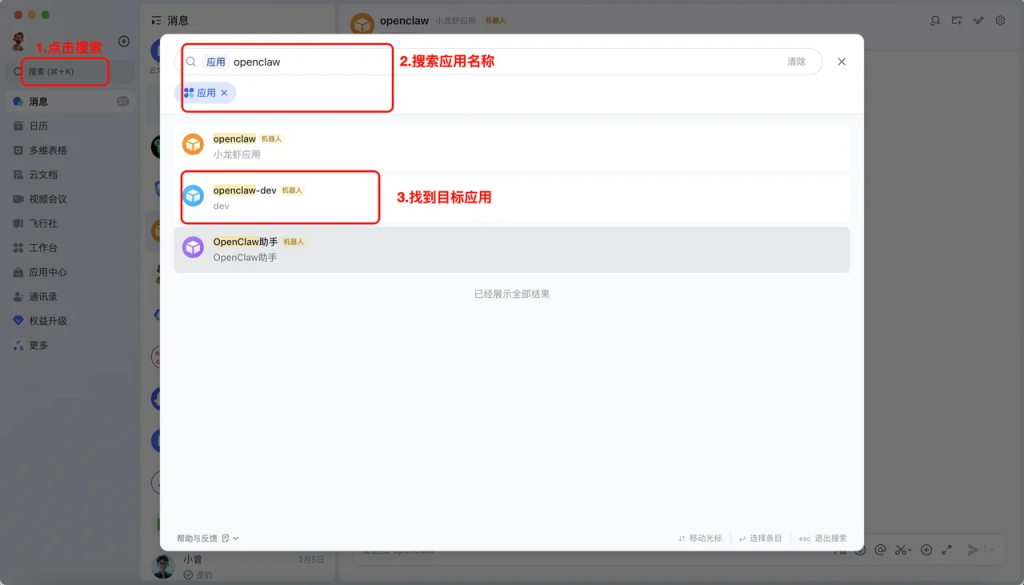
以电脑版飞书为例(手机端飞书的操作类似),点击搜索框,输入应用名称,点击对应的应用。
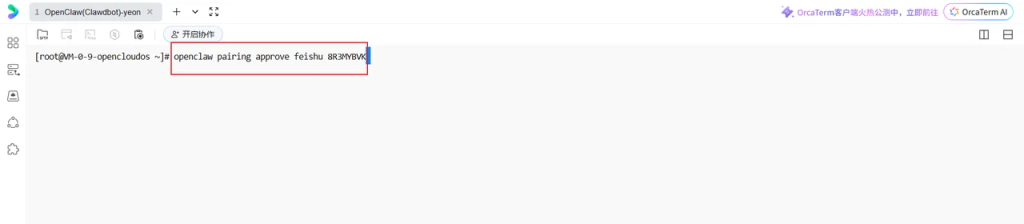
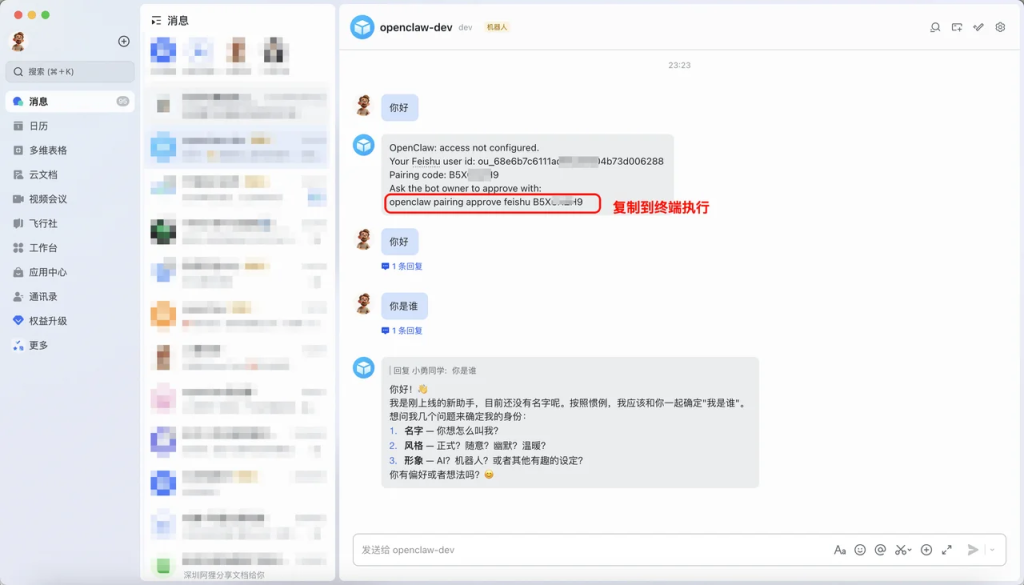
发送消息后,如果出现权限提示,按照提示复制最后一行到终端执行即可
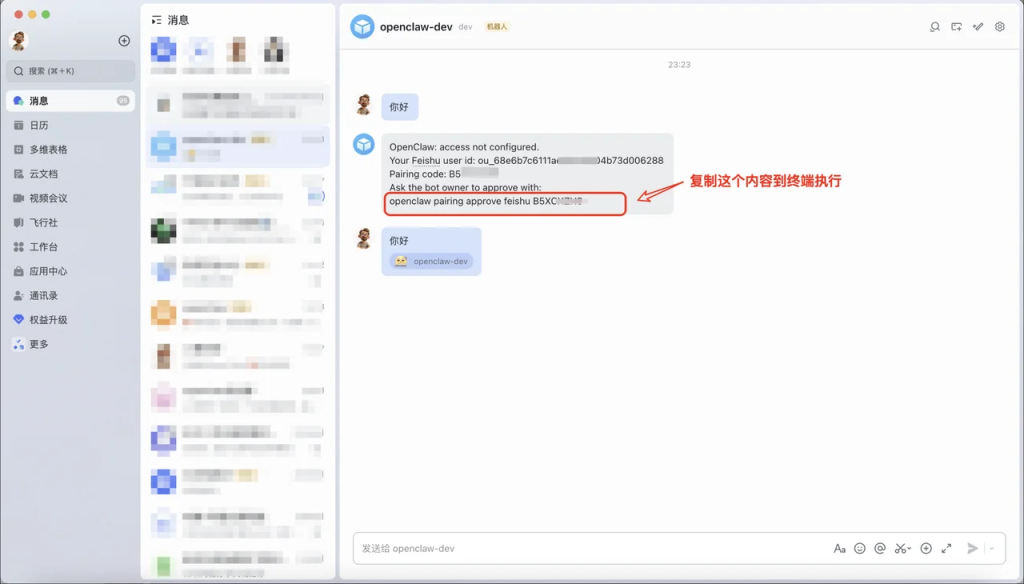
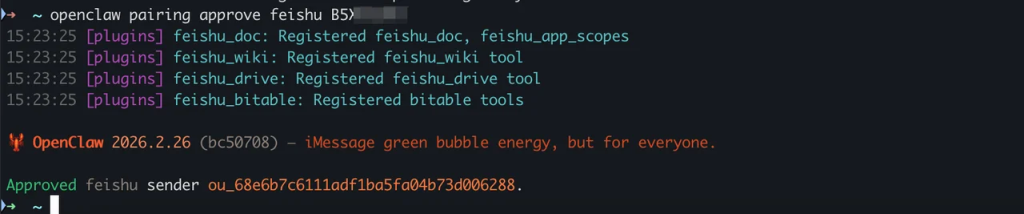
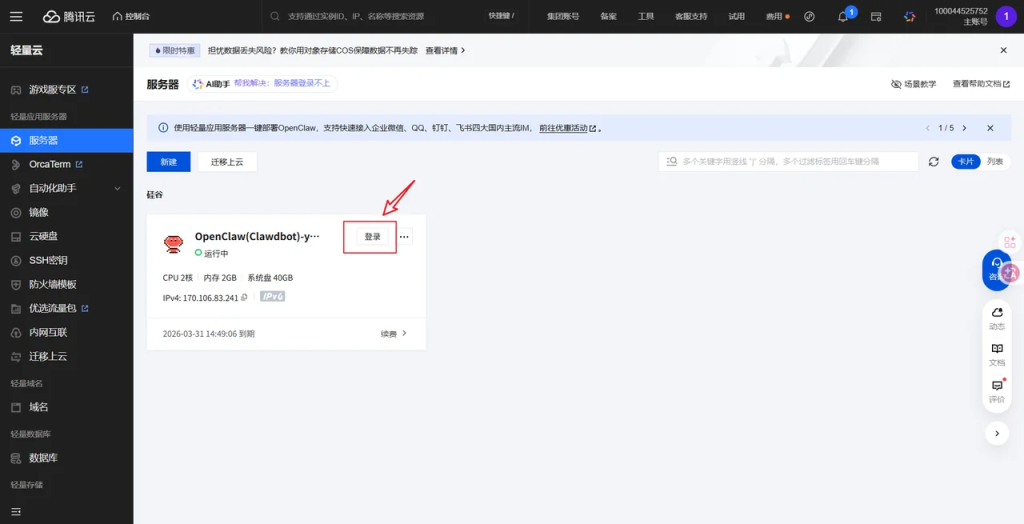
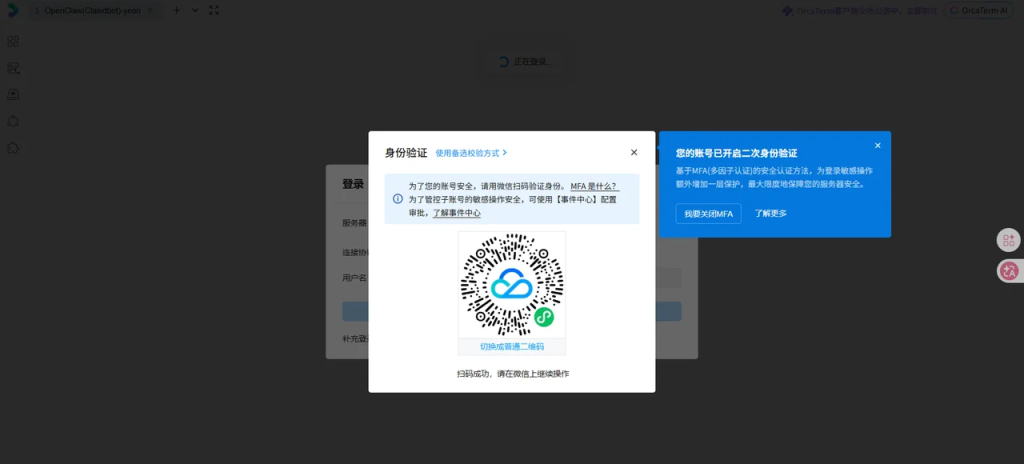
本地部署 在终端中粘贴上一步中复制的命令行,点击回车执行命令,命令完成执行后会提示配对成功。