

先说一个不太起眼的更新。九月二十七日,一款免费的桌面整理工具发了 0.1.0 版。最要紧的变化不在界面上,而是多了一套命令行工具。
这款工具叫 PecoFence,用 Rust 写,完全开源。它干的活很朴素,把桌面上散落的文件收进一个个能移动的分组里。分组还能并成标签页,需要时把它们叫到眼前。桌面这类 AI小工具 平时不起眼,真用起来省下的时间不少。
真正值得说的是它这次交出去的东西。新版自带一套命令行接口。Claude Code 和 Codex 这类编程助手可以读它当前的设置和分组,然后直接动手改。桌面怎么摆,从此可以交给助手去调。
这件事比界面上的更新重要得多。
一、先把桌面切成几块
桌面默认是平铺的。文件一多,找东西只能靠肉眼扫。图标自己还会挤成一团。
它的做法是分块。挑几类常用的文件,各自放进一个分组。分组可以拖到屏幕任意位置。几个相关的分组还能并成一组标签页,点一下切换。
取文件时不必来回切窗口。按下 Ctrl + Alt + Space,分组会浮在当前窗口上方。拿完按 Esc 退回去。
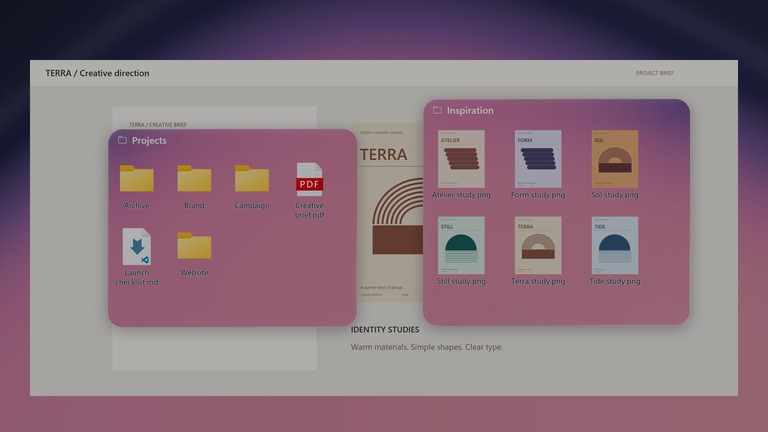
分组还能绑到真实文件夹上。绑好之后,分组里显示的就是那个文件夹的内容。可以进子目录,文件有变化也跟着更新。
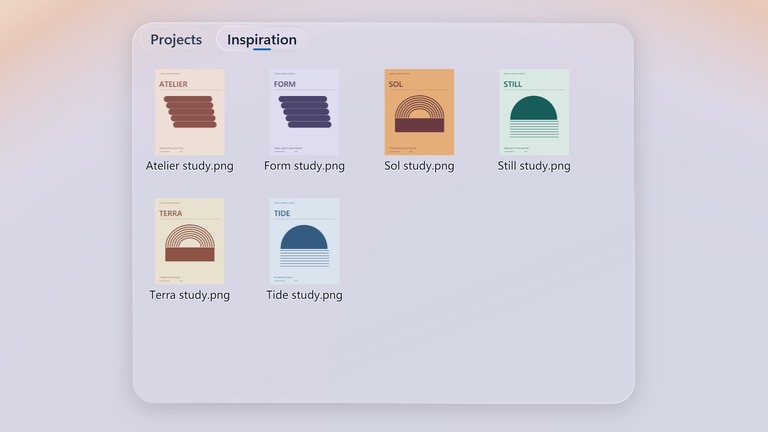
有一条规矩值得单独说。自动分类只改变文件归到哪个分组,不动磁盘上的原文件。只有你自己动手移动、改名或者删除,才会真的动到磁盘。
这个边界划得很清楚。
外观给了两种,一种跟着系统风格走,一种是玻璃质感。布局快照和配置备份也一并备齐了。
二、桌面怎么配,也可以交给助手
0.1.0 的新东西就一句话。它把自己变成了助手能操作的对象。
助手能做的第一类事是调外观。主题能换,透明度能调,图标大小也能改。还能一次性把所有分组调成一样。
第二类是整理。建项目分组,把图标归位,再加几条规则。规则可以先预览,看清楚结果再落地。
第三类是留底。动手之前先存一份布局快照。配置也能导出来,随时恢复。
作者还给了一段可以直接粘给助手的话。大意是让它先读技能说明和命令清单,再看当前设置,动手前先备份,然后换成深色模式,把分组调得更透明。
助手凭什么做到这些。工具里准备了一份技能说明,还有一份能自报家门的结构清单。读完这些,助手就知道哪些命令可用。商店版会把命令行加进环境变量,便携版则要把完整路径告诉助手。
天天用 AI编程 助手的人,对这套流程应该很熟。以前是让助手改代码,现在是让它改桌面。
换个对象而已。
不用助手也能用。终端里直接敲,或者写进脚本,效果一样。
三、免费开源,但有两处要留心
这款工具免费,代码开源,用起来不用注册账号。作者说,它是作为一款老牌收费整理工具的替代品做的,那位对手同样盯桌面分组这块。
有人替它算了笔资源账。后台内存占用在一百到一百五十兆之间,而对手只要四十多兆。作者回了话,说自己最早的目标就是低占用,做玻璃效果的时候忘了这茬,会优化。
它目前主要在最新的 Windows 11 版本上测过。旧版本和多显示器的组合还在继续验证。
这块别急着上生产环境。
便携包没有做代码签名,第一次运行可能被系统拦一下,弹个安全提示。它的设置界面依赖系统里的网页运行组件,安装时会一起带上。
用户提的建议也很实在。有人说字体显示有点怪,想自己选字体。有人希望分组标题能选对齐方式。还有人碰上悬停才显示标题栏时,顶部会留一条空白。隐藏边框和全透明也在愿望清单上,滚轮缩放同样被点了名。
提建议的人不少,说明真有人在用。
四、意义不在桌面
桌面整理是个小需求,小到很多人忍着不做。真正有意思的是它交出去的那部分控制权。
以前助手在本地能做的事,基本是读写文件和跑命令。现在一款普通工具主动提供命令行接口,还配好技能说明,助手就能像人一样去操作它。
这个方向才刚刚开始。
代价也在同一处。助手能读设置,能改分组,能加规则。权限给得越顺,误改的面也越大。
所以版本说明里强调的那三件事,顺序是有讲究的。先预览,再备份,最后才动手。这个顺序别调。
对只想让桌面清爽一点的人来说,这次更新未必有感。对天天和文件打交道、又在用编程助手的人来说,它值得试一次。
如果你平时就爱翻各种 AI工具,这款小软件可以列进试用清单。安装包不大,装上不满意,删掉也不心疼。
真正的门槛不在工具,而在你怎么写那段话。说得越清楚,助手改得越准。
Claude Code会员中转站 微信:douhanq
