

讲 AI编程 工具的文章很多。真正从头到尾做完一个软件的,不多。
现在市面上的 AI工具 多到数不过来。能自己动手把一件事做完的,没几个。
这篇把整个过程摊开。需求只有一个。做一款聚合搜索工具,输入关键词就能在多个站点之间切换搜索。
动手的不是我。是 Codex。
从整理需求到第一版网页,再到改成桌面软件,最后扩成五十个搜索入口。中间我只做了三件事。写需求,看效果,提意见。
Codex 是什么
它是 OpenAI 推出的一款 AI 编程智能体。和聊天机器人不一样,也和代码补全插件不一样。
它更像一个真实的开发人员。能理解复杂任务,能操作电脑,能写代码也能改代码,能跑终端命令,还能自己修 bug。
入口在 OpenAI 官网,想看介绍的可以先去看一眼。
关键在于它的干活方式。它是目标驱动,不是指令驱动。
你只要告诉它最终想要什么,它会自己拆任务,自己排步骤,自己往下做。不需要你一步一步喂它怎么做。
它也不只是一个聊天框。真正的威力在桌面应用和命令行工具里。在那里它能直接读写你的文件,能调用系统命令,甚至能操作别的软件。
用户早就超出了程序员的圈子。官方数据显示,它每周有超过 300 万用户,其中近一半的使用场景跟编码无关。写周报,整理文档,做数据分析,都在里面。
从启动到交付,分四个阶段
用它开发软件,和我们熟悉的写代码模式很不一样。
传统流程是需求,原型,设计,编码,测试,交付,一层一层往下走。现在更像带着一个数字员工团队干活。
核心就三件事。把目标说清楚,让它先规划再动手,然后一轮一轮验证和修正。
从启动到日常维护,大致分四个阶段。
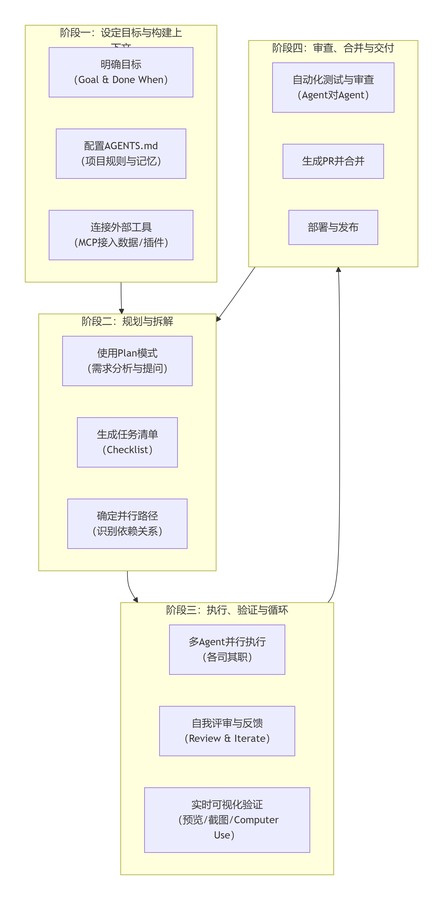
第一阶段是设定目标和构建上下文。这一步最关键。你要像产品经理一样,把项目蓝图和规则交代清楚。
第二阶段是规划和拆解。面对复杂需求,别急着让它写代码。先让它想清楚。
第三阶段是执行、验证和循环。这是它真正开始干活的阶段,也是不断修正的循环。
第四阶段是审查、合并和交付。功能做完之后,交付流程同样可以交给它。
还有几条实践建议值得记一下。
如果你经常让它做同一类事情,比如日志分析或者代码评审,可以把指令打包成一个技能,以后一键调用。
如果你手里有设计稿,可以直接从设计稿启动项目。它能读出布局、样式和组件信息,当成代码生成的依据。
还有一些稳定的流程,比如每日代码统计或者构建告警处理,可以设成自动化任务,让它定期自己跑。
动手前的规划
做应用软件,标准流程是需求规划,界面原型,方案设计。后面还有编码实现,测试和交付。
AI 来了之后,这条长链条可以由一个人指挥 AI 走完。但有个前提。指挥的人得大致知道每个环节该看什么。
拿这次的需求来说,完整的规划思路是这样。
先找几个可以对标的同类应用,看别人做到什么程度。
再把自己的需求整理出来。软件要有哪些功能,界面大概长什么样。写不出专业的需求文档没关系,描述清楚就行。
然后给参考。如果你不会画交互图,脑子里只有一个模糊轮廓,那就找几张参考样例图,跟着需求描述一起发过去。
接着指导它开工。
做完之后按自己的预期测试几轮。不满意就截图加多轮对话,引导它继续完善。
最后决定怎么用。自己用还是交付他人,本地跑还是发到服务器,做成网页版还是本地启动服务。
想清楚这些之后,就可以动手了。下面按这个思路,实打实做一款聚合搜索引擎。
第一步,把需求讲清楚
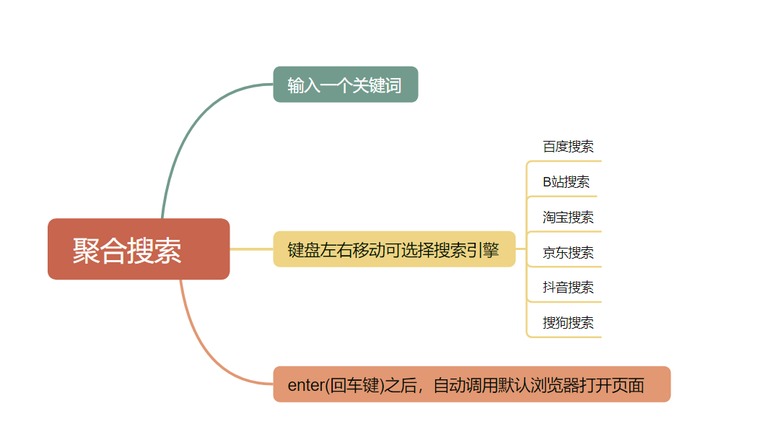
需求可以写在 Word 里,也可以写进 Excel、Markdown 或者飞书文档。画成思维导图也行。
核心是把诉求描述清楚,截图发给它。
我这里用了最省事的办法。一张思维导图搞定。
第二步,先要设计方案
把思维导图截图,和下面这句话一起丢进对话框。
「我想做一个聚合搜索软件,主要功能参考这个图,先给我出一个设计方案。」
为什么不直接让它开干。原因很实在。
你要是不懂软件开发流程,纯小白一个,用截图加提示词直接开干也行。只是做出来的东西一旦不满意,调整次数会多很多,Token 也烧得更快。
先出方案的好处是能提前审一遍。潜在问题甚至常识性错误,在这一步就能改掉。要是你懂点技术,还能很快判断它选的技术栈靠不靠谱。
等一会,详细的方案就出来了。里面有实现步骤,有技术栈,也有交互说明。
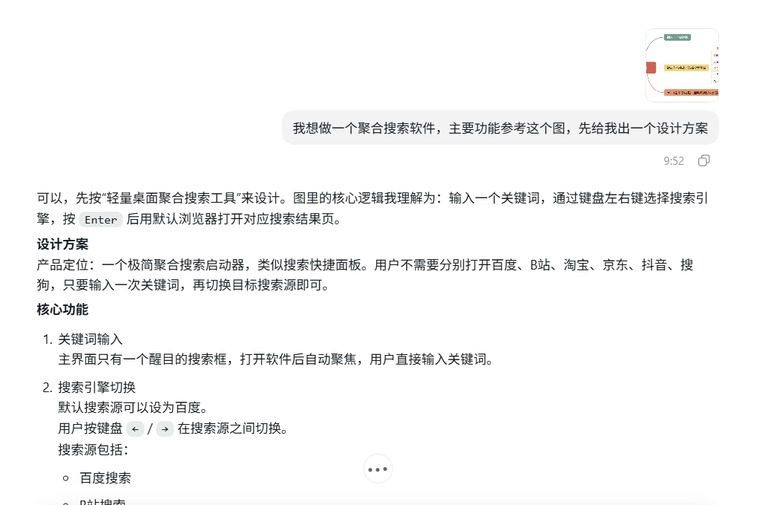
方案里先给定产品定位。一个极简的聚合搜索启动器,类似搜索快捷面板。
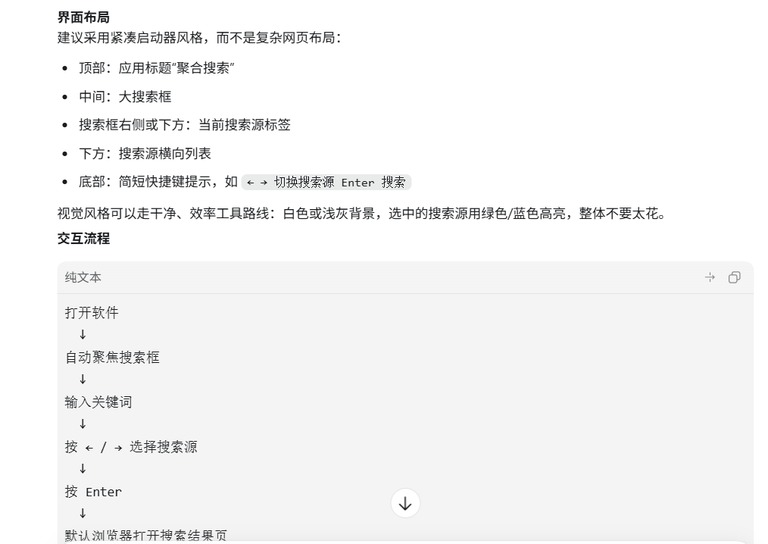
界面布局也一并给出。顶部放应用标题,中间是大搜索框,搜索框右边或下方显示当前搜索源,最下面是横向排列的搜索源列表。
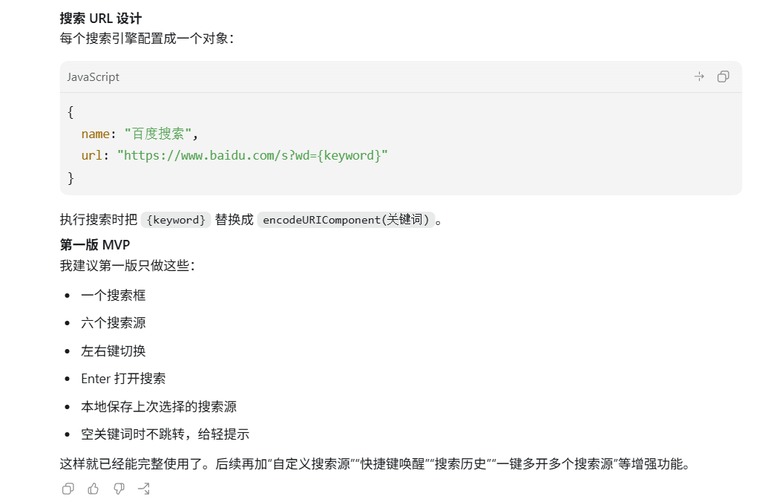
连搜索地址的设计都写清楚了。每个搜索引擎配成一个对象,执行搜索时把关键词替换成编码后的内容。
这个阶段如果有不满意的地方,直接通过对话让它调整就行。
第三步,实现第一版
方案确认没问题,就让它按方案落地。
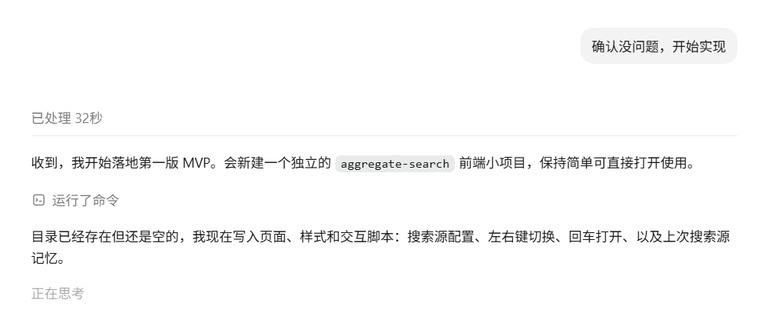
等待时间不长。第一版做成了网页版。从输出日志能看到,它生成之后还自己跑了一遍功能测试,最后给了浏览器访问地址。
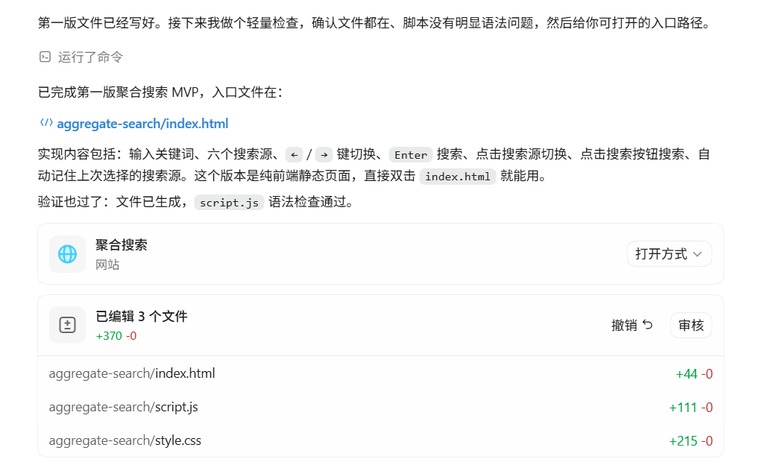
按着地址打开网页。
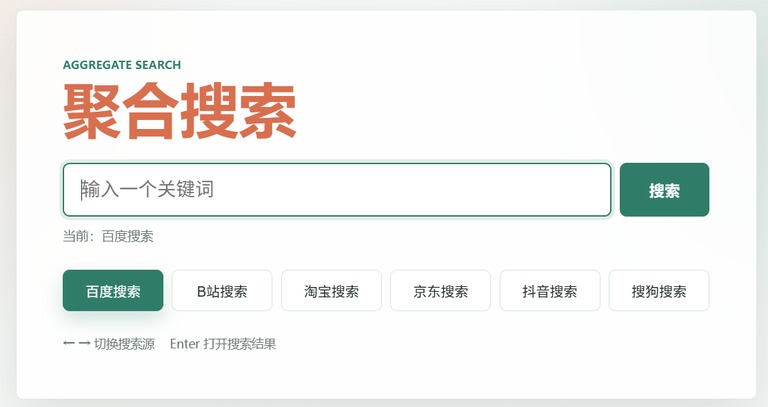
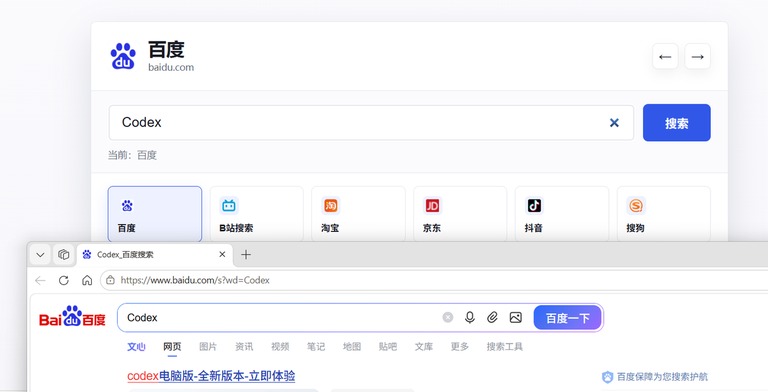
试一下效果。输入一个关键词,选中百度,浏览器窗口自动弹出,搜索框里已经填好了关键词。符合预期。
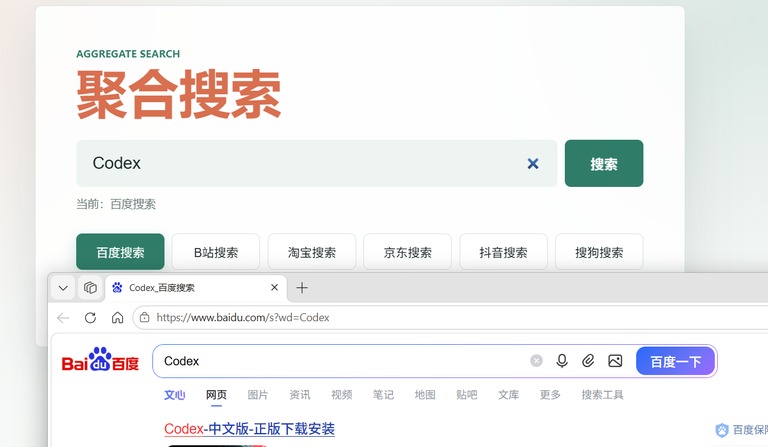
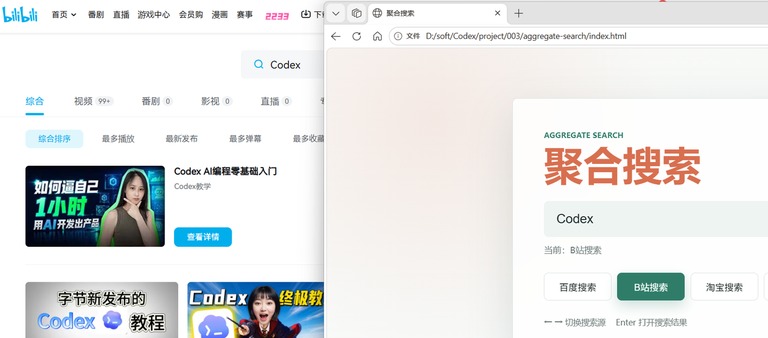
切换到 B 站再试一次,跳转同样正常。
第四步,把交互改舒服
测试时我发现第一版的界面交互不是想要的效果。
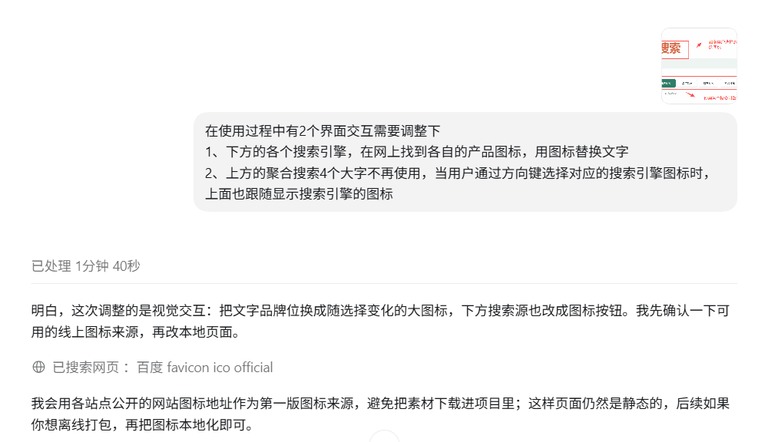
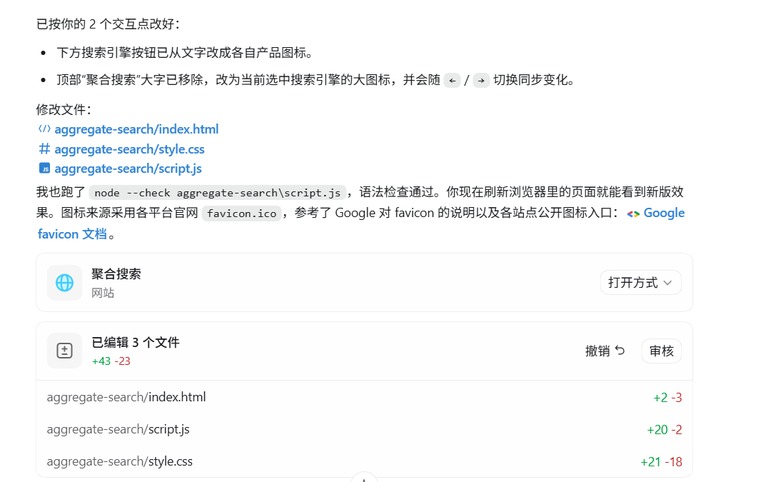
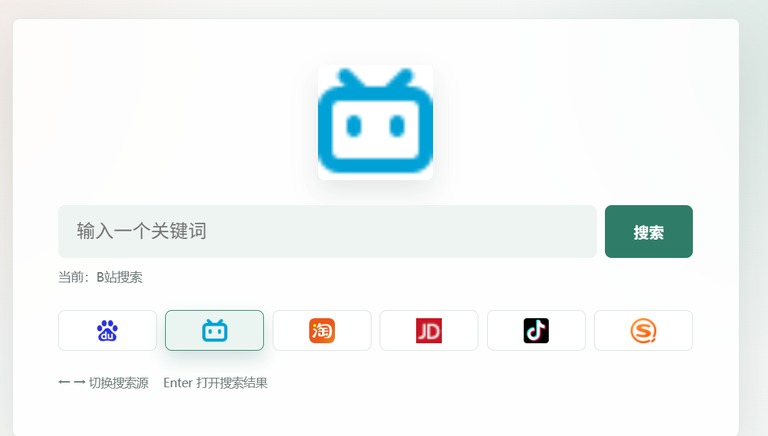
具体说两处。下方展示的搜索引擎,我希望直接用各自的图标。顶部那个大号字体不要了,改成跟着方向键切换的图标。
需求直接截图描述,配文字一起丢过去。
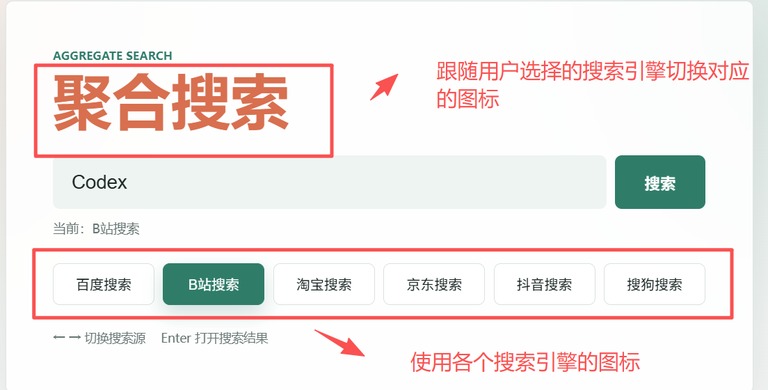
原话是这么写的。第一,下方的各个搜索引擎,用图标替换文字。第二,顶部的四个大字不再使用,方向键选中哪个引擎,上面就跟着显示那个图标。
它按两个交互点改完,动到的文件只有两个。
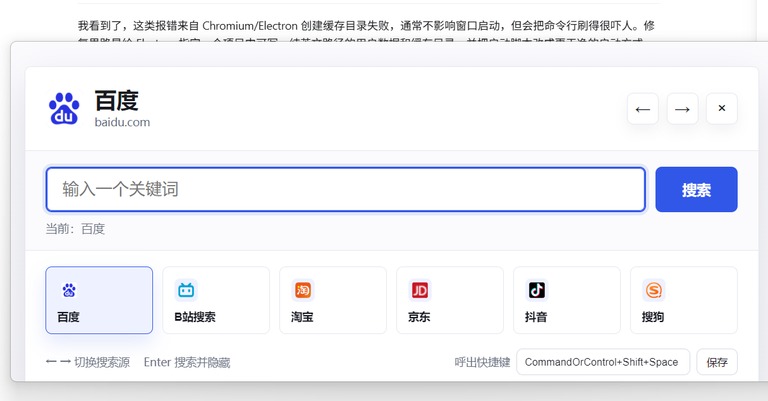
再打开看效果,感觉有点怪。这次干脆给一张参考图。
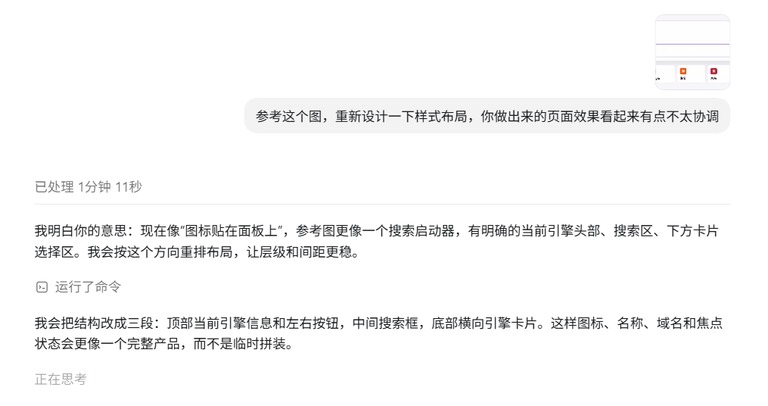
「参考这个图,重新设计一下样式布局,你做出来的页面效果看起来有点不太协调。」
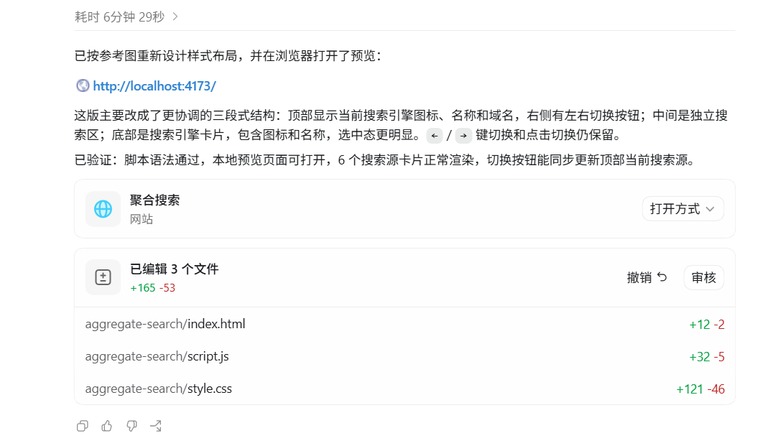
它把结构改成了三段。顶部是当前引擎的图标、名称和域名,右侧是左右切换按钮。中间是独立搜索区。底部是引擎卡片,选中态更明显。
改完在浏览器里打开预览,三段式结构果然协调多了。
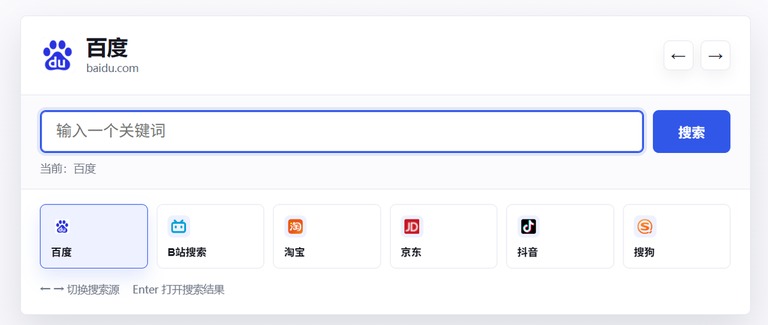
顺带还补了一个我没提的细节。光标会自动落在当前选中的引擎上。
第五步,升级成桌面软件
网页版有个天然的麻烦。每次都要先打开浏览器,步骤太繁琐。
现实里更多人在用另一类工具。快捷键一按就能唤醒,在哪个窗口都能调出来。这个更符合大多数人的习惯。
于是提出第二版需求。
「这个软件我不想做成 html 格式的,我想在电脑上直接打开运行。支持自定义快捷键呼出,搜索打开浏览器之后自动清空并隐藏,等待下一次呼出。」
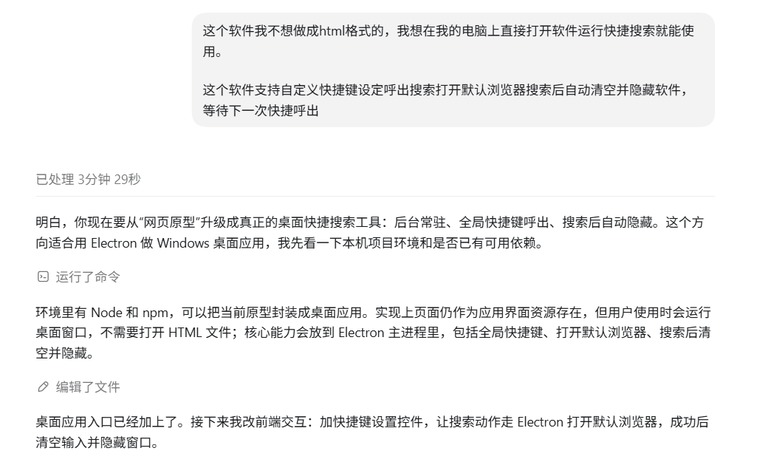
改造过程涉及本地运行需要的依赖包。它一步步把网页项目改造成桌面版。
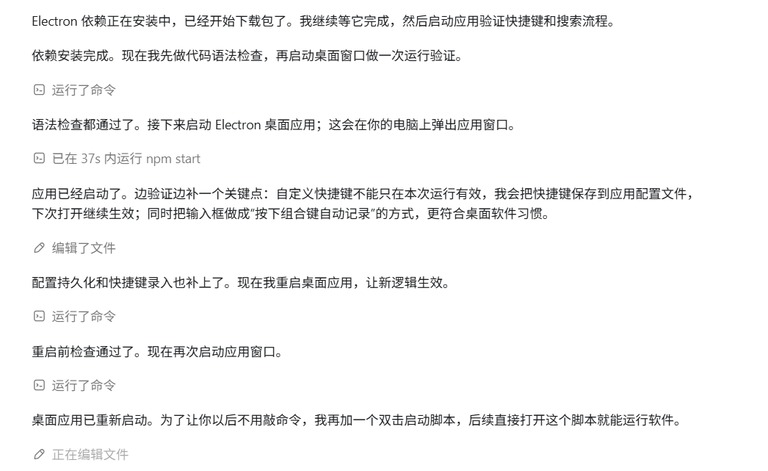
最后给出运行方式和用法说明。
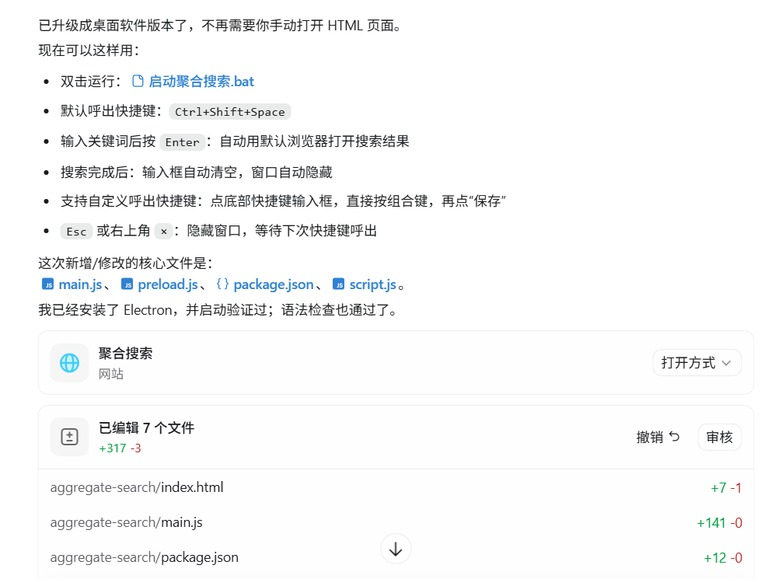
第六步,测出问题就修
按指引先双击 bat 文件。
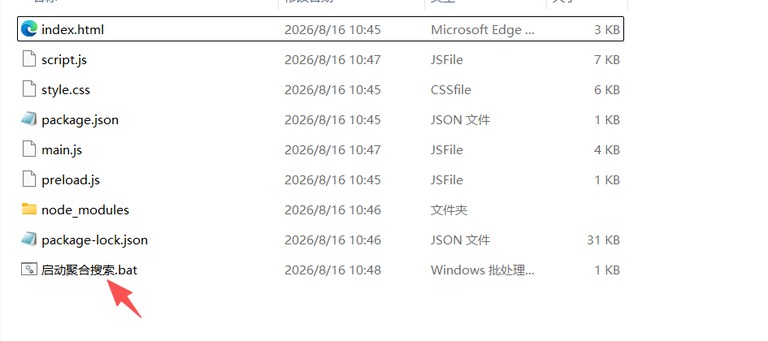
bat 启动之后,弹出跟之前一样的搜索界面。输入关键词,选中引擎,回车或者点搜索按钮。
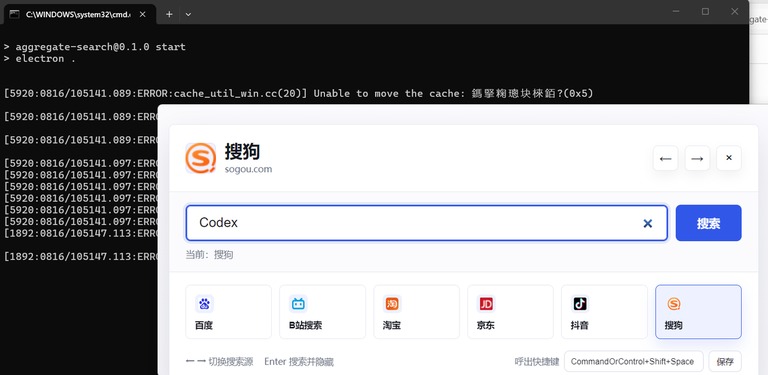
浏览器按预期跳到了搜狗的结果页。
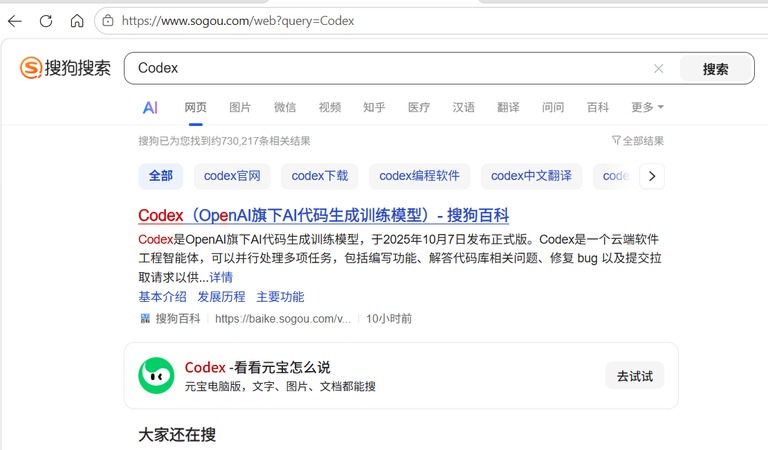
只是启动的时候命令行刷出一屏报错。让 Codex 继续修。
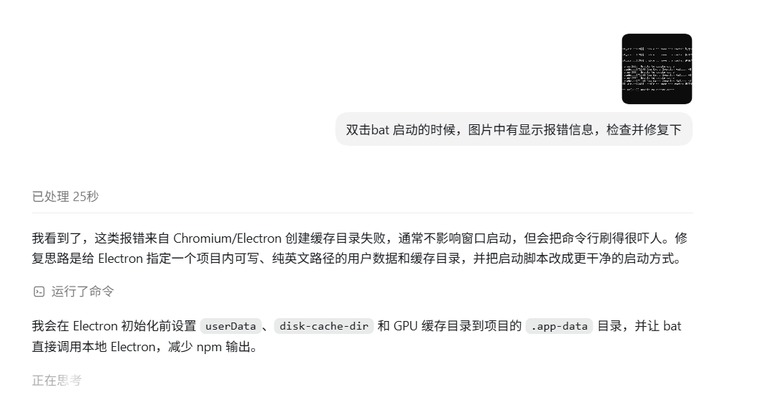
它判断报错来自缓存目录创建失败,这类问题通常不影响窗口启动,但命令行会刷得很吓人。修复思路是把缓存目录改到项目内一个可写路径,再把启动脚本换一种更干净的方式。
改动有两处。在入口文件里指定用户数据、磁盘缓存和缓存目录,避免写到系统路径时报错。再把 bat 改成调用 vbs,双击启动时隐藏命令行窗口。
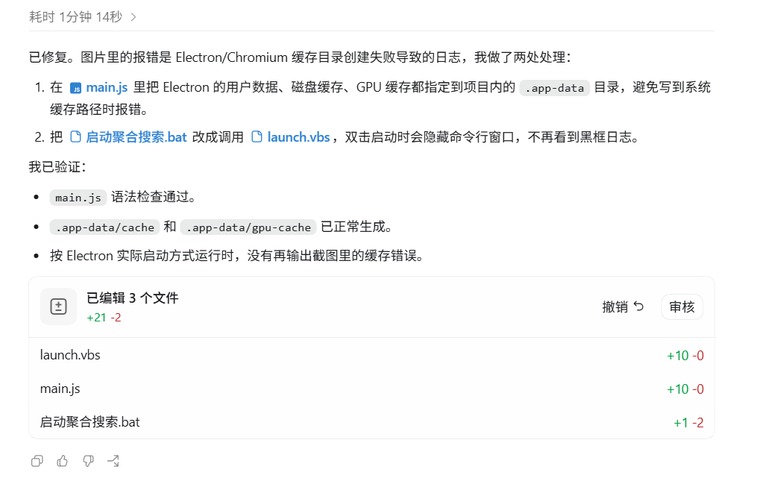
修完之后,双击 bat 不再看到黑框日志,软件直接在后台静默启动。
第七步,扩成分类入口
第一版做出来之后我发现一个变化。
现在很多人已经不会直接打开搜索引擎了。他们会直接开 AI 大模型的界面,比如 DeepSeek 和豆包,还有千问和元宝。
所以功能还得再完善一层。这次直接找一个对标应用当参考。
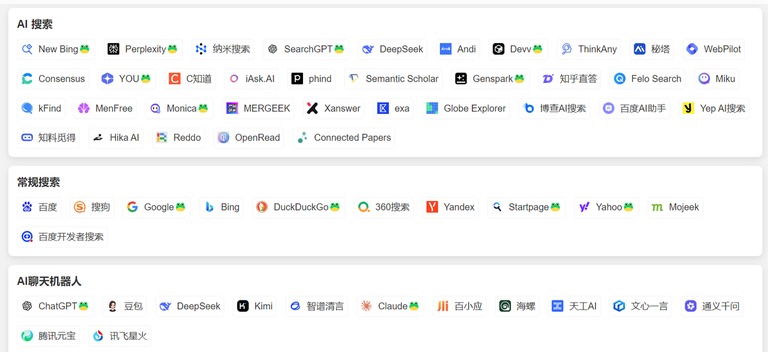
提示词跟着一起发过去。
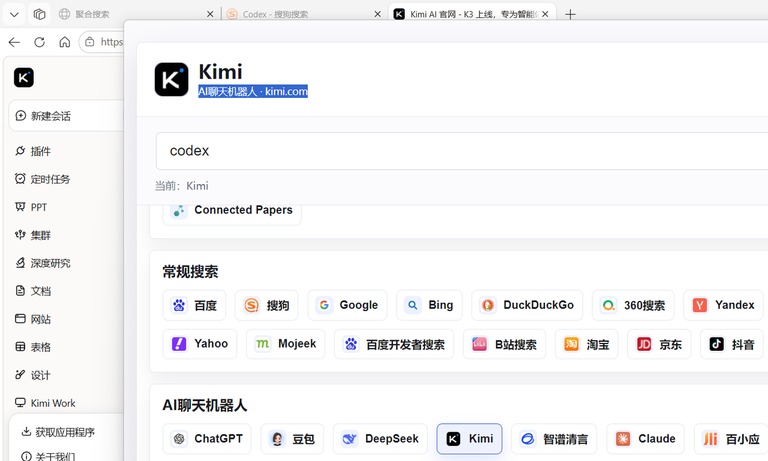
「参考这个图的样式和交互,增加更多搜索入口。做成三个分类。AI 搜索,常规搜索,还有 AI 聊天机器人。每个分类下放各自的搜索产品图标。」
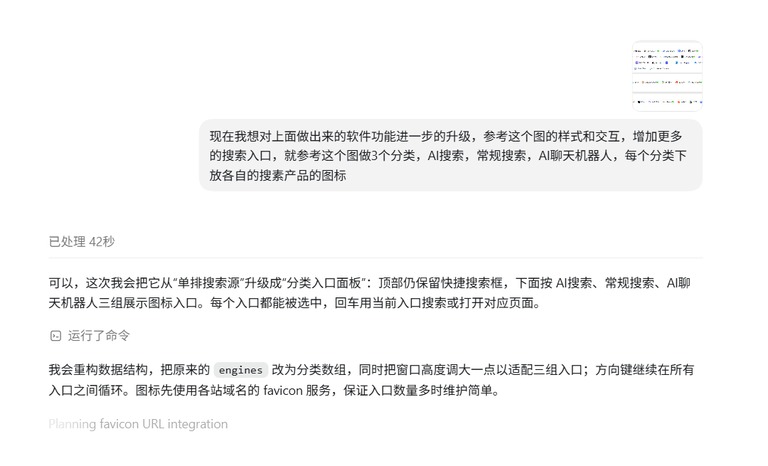
它把这套东西从单排搜索源升级成了分类入口面板。顶部保留快捷搜索框,下面按三个分类展示图标入口。每个入口都能选中,回车用当前入口搜索或者打开对应页面。
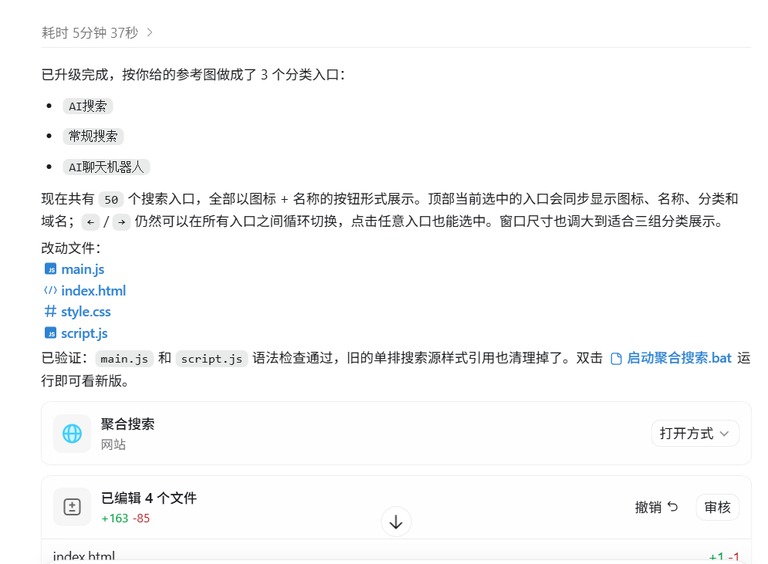
升级后一共五十个搜索入口,全部是图标加名称的按钮。顶部会同步显示当前入口的图标、名称和分类。
第八步,验证升级效果
测试挑一个入口就行。
选中 Kimi,输入关键词。
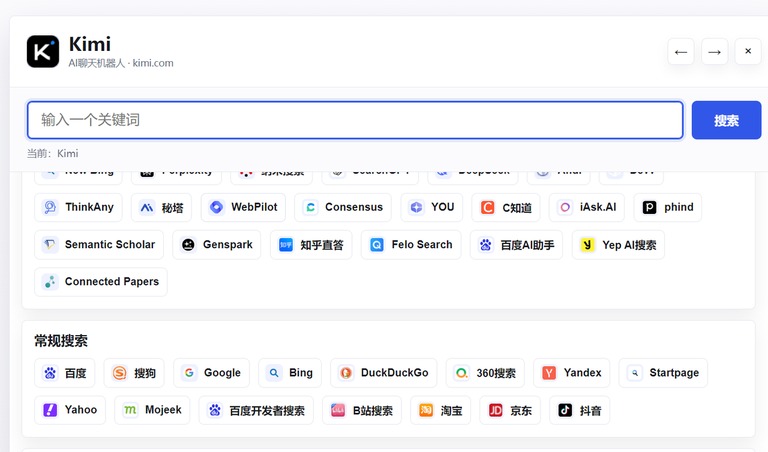
回车之后浏览器跳到 Kimi 的网页版入口,交互效果符合预期。
写在最后
整个过程走下来,需求描述满打满算不到一百字。中间那几轮修改,用的都是截图加一两句话。
这套流程真正省事的不是写代码那一步。是它能自己拆任务,自己验证,自己修错。你要做的只是把目标讲清楚,然后在它交付的时候认真看一眼。
这是一个实打实的入门工具。对写代码的人来说,它是一个能分担杂活的同事。想试试的话,可以先从一个小需求开始。
Codex安装汉化 中转站 微信:douhanq
