

用 AI 做出来的 HTML 网页,很多人卡在最后一步:文件躺在本地,发给朋友打不开。有编程经验的人手里工具不少,GitHub Pages,Vercel,Cloudflare Pages 都能用。但这些工具对普通用户并不友好。分支,部署,域名解析,光这几个词就能把人挡在门外。
DKFile 解决的就是这一段。把 AI 生成的 HTML 上传上去,托管这部分它全包了。点一下上传就拿到一个公网访问链接。推送代码,填写配置,理解部署概念,这几件事都不用做。
手动上传:三步走完
先去 DKFile 注册账号,它有免费额度,普通用户完全够用。
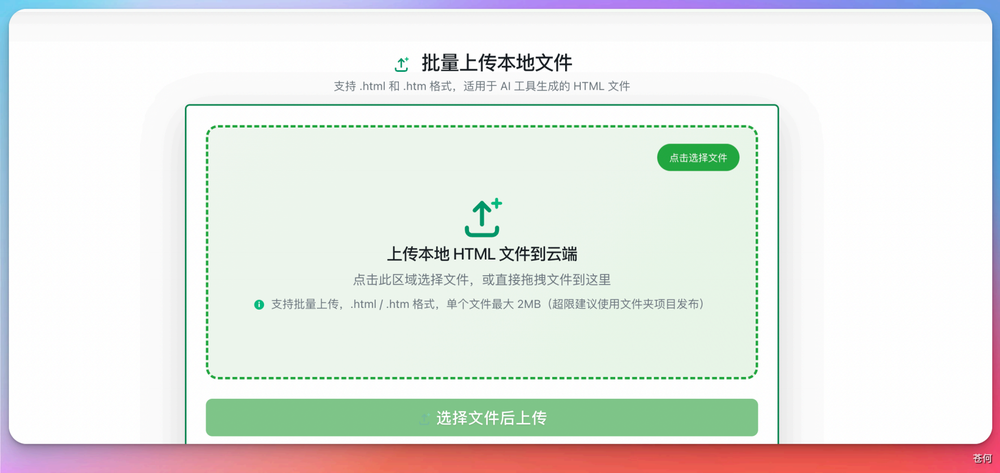
注册完成之后,用 AI 设计好 HTML 页面,在网站右下角点击”上传文件”。
- 点”上传文件”,选中本地的 HTML 文件
- 点”上传”,系统自动完成托管
- 上传完成,直接获得公网访问链接,可以分享给任何人
上传的是你手上那个 HTML 文件本身,托管和链接这两件事都在它那边完成。拿到链接就是可以直接分享的状态,中间没有额外的确认步骤。
全自动化:把 API 交给 Codex
手动上传还是得打开网站,翻文件,点按钮。要反复发布的话,这套动作完全可以交给 Codex。
DKFile 提供了 API 对接文档,整体流程分三步:让 Codex 阅读这份文档,它在完成网页制作后自动调用 API 上传文件,最后直接把公网访问链接返回给你。整个过程不用打开浏览器,也不用手动传文件。
具体做法是先让 Codex 阅读 API 文档,它会告诉你需要准备什么,主要是你的 API Key。然后到 DKFile 后台找到”API 对接文档”,按说明创建自己的 API Key,不懂的地方直接问 Codex,它会引导你。
拿到 Key 之后,把 Key 和设计需求一起发给 Codex。比如让它设计一个 Obsidian 新手使用教程的 HTML 网页,设计完成后使用 DKFile API 自动上传并返回公网链接。它会一路做完设计,调用接口上传,最后告诉你文件位置和可以直接访问的链接。
API Key 属于凭证,填的是你自己那一串,也别写进会公开的代码里。

三条路线怎么选
| 方式 | 适合人群 | 操作难度 |
|---|---|---|
| DKFile 手动上传 | 完全不懂部署的新手 | 极简 |
| Codex 配合 DKFile API | 想要全自动化的用户 | 简单 |
| Vercel 或 GitHub Pages | 有编程基础的用户 | 需要学习 |
对没有部署基础的普通用户来说,DKFile 是眼下门槛最低的一条路。用 Codex 生成网页,用 DKFile 发出去,从创意到上线,中间不需要补任何技术知识。
