

飞书是几个平台里步骤最多的一个,要建应用,加机器人能力,导权限,拿四个凭证,配事件回调,最后还得发布应用才能用。但一步步来,逻辑是顺的,就是照着官方后台点。
先确认两件事。电脑上装好 WorkBuddy 并开了助理远程控制。你手里得有个飞书企业账号,而且这个账号要有创建应用的权限。个人没有企业,先去飞书建一个团队。
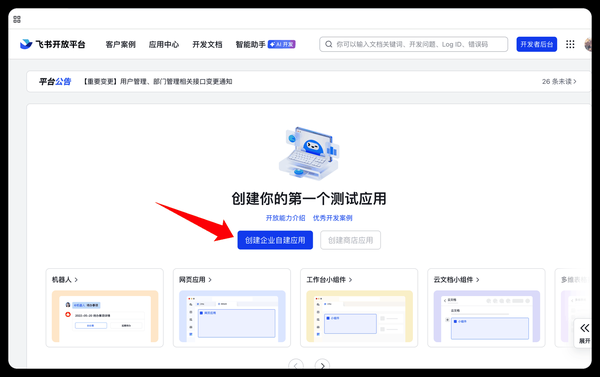
第一步建应用。浏览器打开飞书开放平台,用企业账号登录,点创建企业自建应用。填完应用信息点创建,会自动跳进应用详情页。
第二步加机器人能力。在应用详情页的添加应用能力区域,找到机器人那张卡片,点添加。这一步让应用具备收发消息的能力。
第三步导权限。这一步最容易被忽略,也最容易出错。点左侧菜单的权限管理,选批量导入导出权限。弹窗里先把输入框内容全部清空,然后把它要求的那一长串权限列表完整复制粘贴进去,点确定新增权限。这份列表很长,涵盖了通讯录文档消息日历知识库的读写权限,漏掉任何一个,机器人收发消息都会出问题。粘完等几秒,页面显示权限添加成功才算完。
第四步拿凭证,一共四个。点左侧凭证与基础信息,能看到 App ID 和 App Secret。再点事件与回调,选加密策略,能刷新自动生成或自己编辑 Encrypt Key 和 Verification Token。这四个凭证都要妥善保管,别泄露。App Secret 尤其重要。
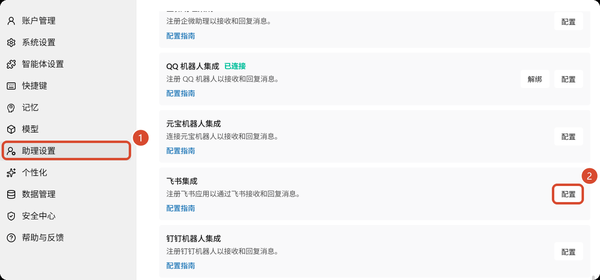
第五步回 WorkBuddy 配置。点助理设置图标进助理设置,找到飞书集成开始配置。把 App ID、App Secret 还有 Encrypt Key 填进对应输入框。接入方式有两种。WebSocket 长连接适合个人、家庭、办公室用户,没有公网 IP 也能用,配置简单开箱即用。URL 回调适合有服务器有公网 IP 的人,得额外去飞书开放平台填生成的 Webhook 地址。选长连接点注册,成功就显示已连接。
第六步配事件回调,这是告诉飞书把消息发到哪。返回飞书开放平台的应用详情页,点事件与回调。选长连接的,在订阅方式里选使用长连接接收事件,点验证,成功显示连接成功。选 URL 回调的,选将事件发送至开发者服务器,把复制的 Webhook 地址粘进去保存。之后还要在事件配置区域点添加事件,搜接收消息加进去,再切到回调配置页签,搜卡片回传交互点确认添加。
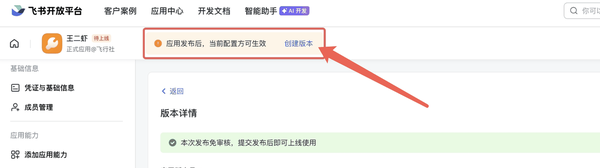
第七步发布应用。应用必须发布才能用。点页面上方的创建版本,填版本信息确定。创建成功后点版本右侧的发布。如果你是企业管理员,一般会自动审批通过,不是的话联系管理员批一下。
发布完就能用了。在飞书搜索框输入机器人名字找到它,点进去发消息。比如发一句帮我写一个待办事项应用,WorkBuddy 会在你电脑上自动执行,把结果返回来。
排障记住两条。机器人没响应,依次确认应用已发布,电脑上 WorkBuddy 在跑,Webhook 地址正确,权限全导入了。收不到消息,就检查有没有添加接收消息事件、有没有配置卡片回传交互回调、事件订阅里的 Webhook 地址对不对。
