

QQ 是几个平台里接入最快的一个。不用建应用,不用配一堆权限,也不用提交审核,扫码登个平台、点一下创建机器人、把两个凭证填回 WorkBuddy,三分钟能搞定。
动手前有两件事要准备好。电脑上装好 WorkBuddy 并且开了助理远程控制功能。另一个是你的 QQ 账号得做完实名认证,开放平台有硬性要求,没认证的先去 QQ 里补上再回来。
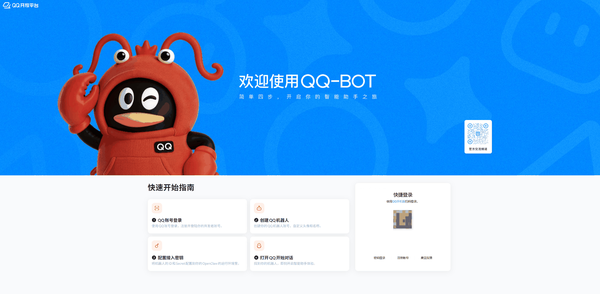
第一步,注册登录 QQ 开放平台。浏览器打开 QQ 开放平台,用 QQ 扫码登录。这一步就是把你的身份和开放平台挂上钩。
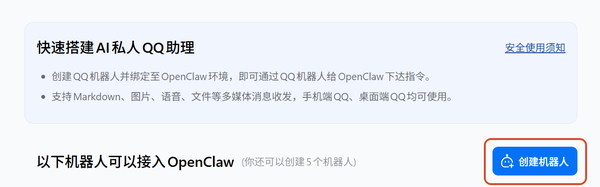
第二步,创建机器人。登录后在页面点创建机器人。这个动作很轻,点完立刻成功,机器人会马上给你的 QQ 发一条成功消息。头像和昵称都按你喜好来,想叫什么改什么。
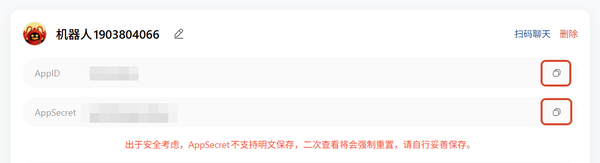
第三步,配置凭证。创建完页面会给出两个东西,一个是 AppID,一个是 AppSecret。这里有个要命的细节,AppSecret 出于安全考虑不支持明文保存,你一旦离开页面再回来查看,它会强制重置。所以复制的时候一定当场存好,别想着下次再回来翻。
拿到凭证回 WorkBuddy。打开 WorkBuddy,点助理的设置图标进助理设置,找到 QQ 机器人集成开始配置。这里也有两条路。一条是 QQ 扫码连接,直接扫你刚创建的机器人。另一条是选 WebSocket 长连接或者使用 URL 回调,把 AppID 和 AppSecret 填进去,点注册完成连接。新手建议走扫码,省得抄错凭证。
配置成功的标志有两个。助理设置里 QQ 机器人集成显示已连接,同时助理栏里能看到 QQ 的图标。到这一步,你就随时能用 QQ 远程给 WorkBuddy 派编程任务了。
它跟微信、企微那一套是相通的。任务在你电脑上跑,QQ 这头只负责发指令和批操作。电脑休眠或者关掉 WorkBuddy,远程照样断。所以人不在电脑前的时候,记得让它保持开机运行。
要是发消息没反应,先看电脑上 WorkBuddy 在不在跑,再看助理服务开没开。QQ 接入本身没多少可出错的地方,绝大多数问题都出在凭证抄错或者 AppSecret 被重置了。真遇到这种情况,回开放平台重新拿一份新凭证,回填再注册就行。
