

最近不管是在抖音、知乎还是各大技术交流群,大家都在互相对暗号:“今天你养龙虾了吗?”很多新手看了一头雾水,这篇文章就用大白话给大家彻底讲透,到底什么是“养龙虾”,以及你怎么才能在自己的电脑或手机上养一只😉(虽然本人已经养死两只了😂)
一、背景科普:“龙虾”到底是个啥?
1. 它是谁?
它的真名叫 OpenClaw,是一个开源的AI智能体(AI Agent)系统。因为它的吉祥物是一只红色龙虾,所以国内网友都戏称玩这个软件叫“养龙虾”。
2. 它和文心、豆包、ChatGPT有啥区别?
用一句话总结:ChatGPT是你的“顾问”,而OpenClaw是你的“打工人”。用ChatGPT时,你问它一个问题,它只会给你一段文字回答,剩下的复制粘贴、发邮件、写文档都得自己动手。用OpenClaw就不一样了:你可以直接把它绑定到QQ、企业微信、飞书或者Telegram上。比如你发一条语音:“帮我把昨天收件箱里的客户投诉邮件整理成一个Excel发给我”,它就会自己打开邮箱、提取内容、生成表格,最后把文件发回你的聊天框。它甚至能自己上网搜索、写代码、操作你的电脑浏览器。通俗一点说,它就像过年时薅羊毛自动点外卖的千问的增强版,只不过千问只能控制阿里系的部分功能,而OpenClaw可以控制整个电脑(包括系统权限)🤯。
二、安装教程:小白也能一键部署
很多新手觉得搞AI必须得懂编程,其实完全不用!现在部署方式非常多样,下面按推荐顺序给大家整理了一套保姆级方案。
方案一:官网一键脚本安装(推荐)
第一步:获取安装脚本
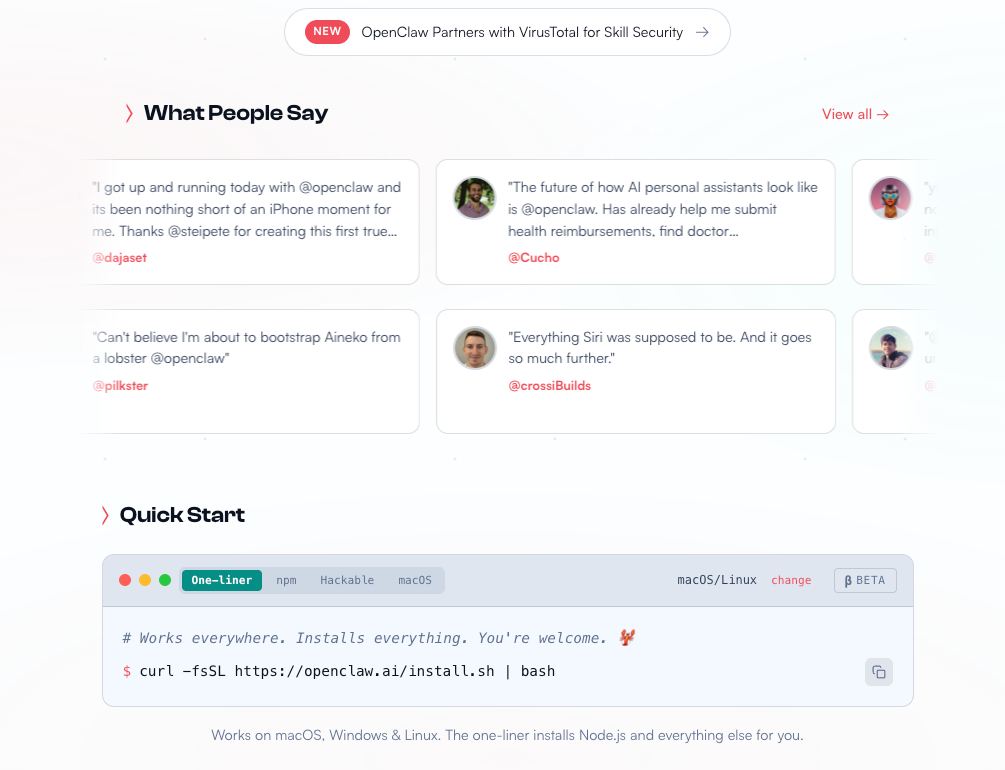
打开浏览器,访问OpenClaw官网(openclaw.ai),下拉页面找到「Quick Start」部分,根据自己的操作系统型号复制对应的安装代码。
第二步:打开终端/命令行
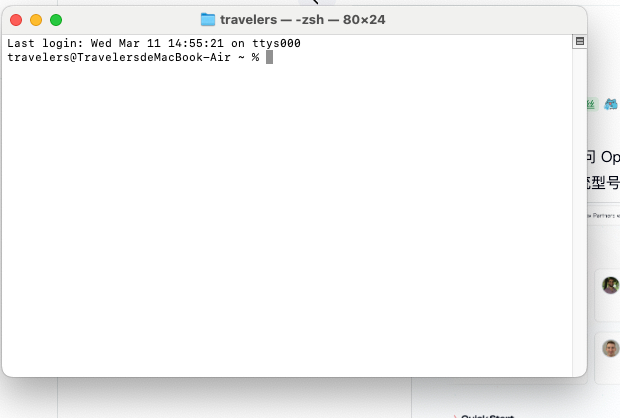
– 苹果Mac电脑:按键盘 `Command + 空格`,搜索“Terminal”或“终端”,回车打开命令行窗口。
– Windows电脑(重点注意):官方强烈建议使用Linux子系统。按Win键搜索“PowerShell”,右键选择“以管理员身份运行”,输入 `wsl –install` 回车,等待安装完成后重启电脑。重启后从开始菜单打开新出现的“Ubuntu”图标,这就是你的命令行窗口。
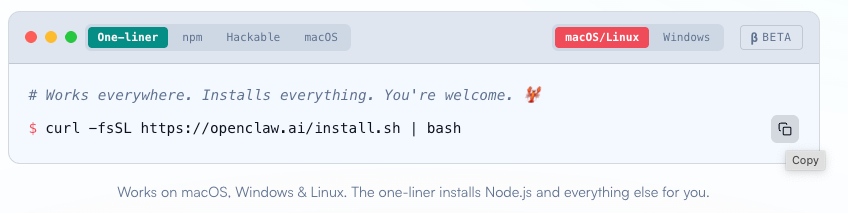
我这里就以mac为例,在刚才打开的代码框里输入官网复制的这行代码,然后按回车。windows的话记得切换一下
第三步:执行安装脚本
以Mac为例,在刚才打开的命令行里输入从官网复制的代码,按回车执行。这个脚本会自动检测你的电脑环境,缺什么补什么(连必要的Node.js运行环境都会全自动帮你下载装好),直到屏幕提示安装完成。
第四步:唤醒配置向导
安装完成后,在命令行里输入唤醒命令并回车:
openclaw onboard –install-daemon
第五步:完成配置
屏幕上会出现交互式的中文向导提示:
1. 用键盘上下键选择你要用的AI模型(比如免费的DeepSeek或通义千问);
2. 按提示扫码绑定你的微信/QQ/Telegram;
3. 配置完成后,“龙虾”就会在你的电脑后台24小时常驻运行了!
⚠️ 小贴士:很多人说的“烧token”就发生在这一步,免费模型效果一般,好用的模型发几句话就会消耗不少费用,大家可以根据自己的需求选择。